SparkleComm考勤打卡

在部门管理方面,每个部门都有对相关员工进行管理,考勤打卡就给了他们很大的帮助,SparkleComm考勤打卡的功能能够满足每个部门的需求,也让部门更好的去管理员工。

enter image description here

SparkleComm考勤打卡的好处在于能够精准定位员工位置,为防止员工出现乱打卡,迟到,缺席等行为, 需要在这方面进行管理。SparkleComm考勤打卡功能提供精准位置打卡,可以将打卡范围设置在你所需的范围之内,这样所有员工就只能在此范围打卡,如果打卡不成功,SparkleComm考勤打卡都有详细信息。考勤打卡还有迟到,早退等记录,所以,在管理员工作息方面,起到了很好的作用。他的先进技术使得各企业更欢迎更喜欢。

sparklecomm pc版消息模块

sparklecomm pc版消息模块

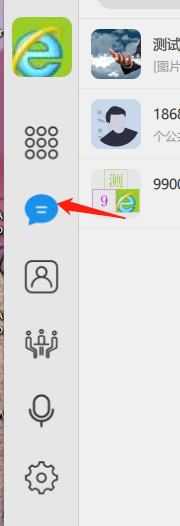
sparklecomm 在左侧菜单栏中的第二个,菜单栏从上往下分别是,拨号,消息,通讯录,会议,ptt,设置。 这里我们选择第二个(消息聊天)就可以了。

enter image description here

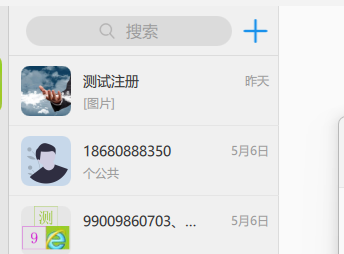
在这个界面你可以点击+号来创建群聊。

enter image description here

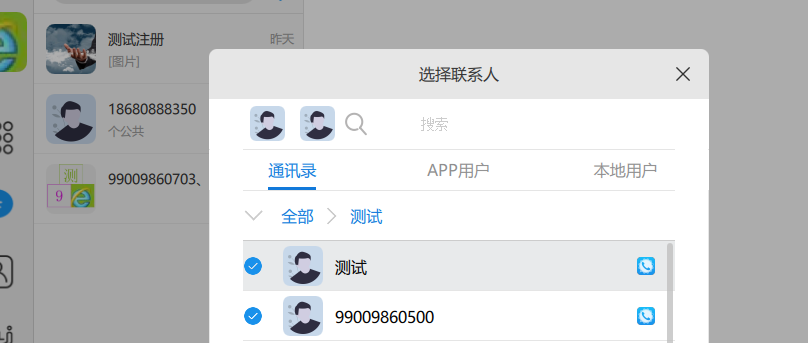
enter image description here 也可以通过搜索去给你的通讯录好友发消息。

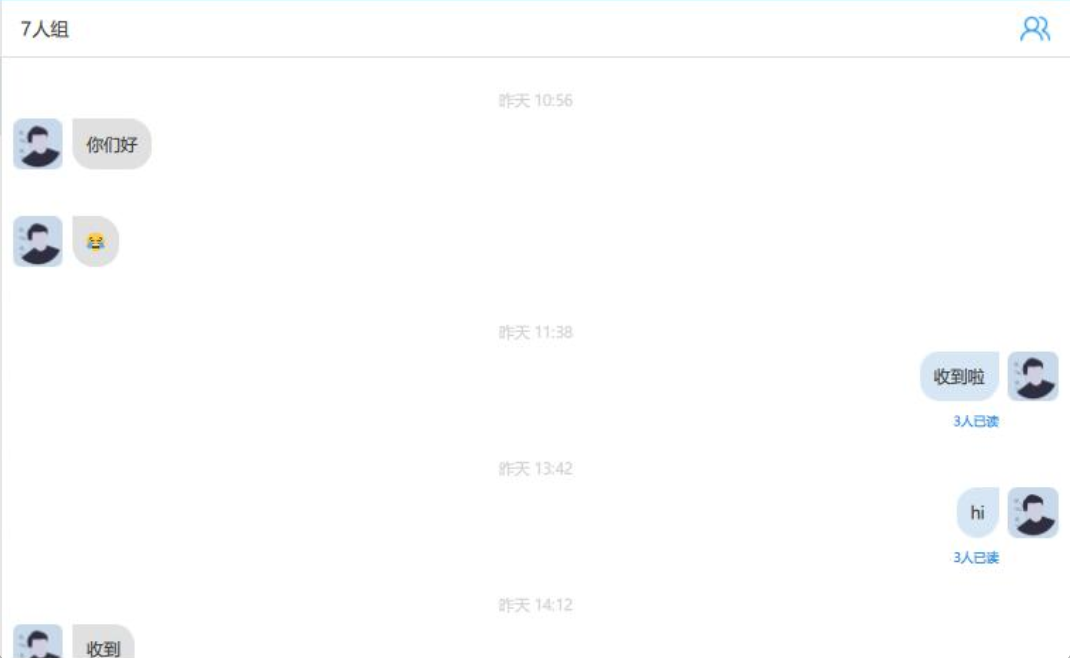
在聊天界面中你可以直接在下方输入文字并发送,如果对方读取了您的消息,未读提示会变成已读(群聊是显示已被多少人读取)。

enter image description here 您还可以在下方点击表情包按钮发送表情,也可以使用发送文件,图片,语音截图等功能

sparklecomm pc版加入会议

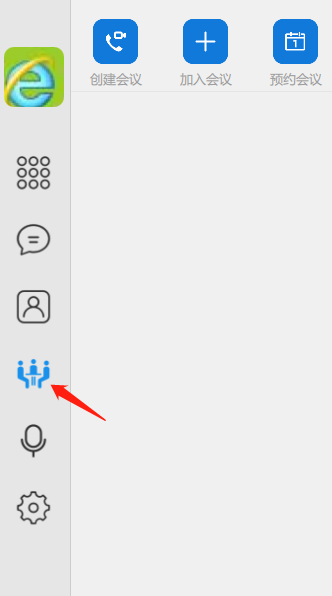
sparklecomm pc版加入会议 作为一款高效的办公软件,它的创建会议也是非常简洁快速的。 第一步点首页左侧的会议按钮,然后再点击上方的创建会议。

enter image description here

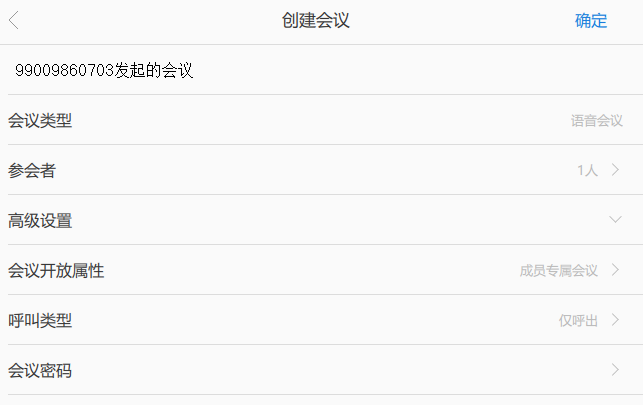
即可进入到sparklecomm发起会议界面。 在这个界面可以根据自己的需要进行一些简单的设置。

enter image description here

你可以从参会者界面选择需要参加会议的参会人,宁也可以点击密码项设置密码。 你还可以选择会议的开发属性(公共的,私有的,成员专属的)以便面向不同的参会者。 最后点击右上方的确定按钮既可以开始会议。

SparkleComm即时通讯之已读未读

SparkleComm在2.1.4版本中新增了已读未读的功能,并在近几次的更新中优化完善了该功能。

功能描述:在单人聊天和群聊消息中,自己发出去的消息,仅自己可以看到对方是否已读或者几人已读。尤其是在最新版本中,我们可以点击群聊消息中的已读未读,查看到具体是哪些人已读,哪些人未读。该功能在工作场所中应用是很有必要的,及时获知对方是否看到消息,如果没看到且事情紧急,就可以直接电话联系,消息作为电话的辅助功能必不可少。

enter image description here

功能拓展:增加密级权限

根据企业需要,SparkleComm即时消息可以增加密级权限功能,密级权限现有公开、内部、秘密、机密等4个权限(根据自身要求可增加)。

密级权限分为3点:

1、用户本身拥有密级等级;
2、发送消息的消息本身拥有密级等级;
3、发送文件的文件本身拥有密级等级。

使用规则:低密级用户不能发送高密级消息(高密级消息是指消息本身等级高于用户本身等级),也看不到高密级消息,低密级用户只会看到一条“您收到一条高密级消息,由于当前等级不够,无法查看”消息。对于加密文件来说,低密级用户不能发送高密级文件,同时发送消息的等级不能低于文件的等级。

SparkleComm也提供文件加密功能,针对在消息、文件传输方面看重隐私性的企业来说,SparkleComm的密级权限功能是基础且必须的。如果您的需求和现有功能有差异,我们也提供定制开发。联系电话:400 101 1681。

sparklecomm的会议弹幕

sparklecomm的会议弹幕

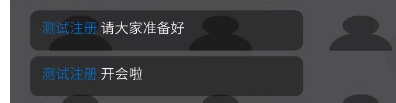
为了应对一些服务场景,在sparklecomm新版本2.1.7中我们引入了一个新功能会议弹幕。

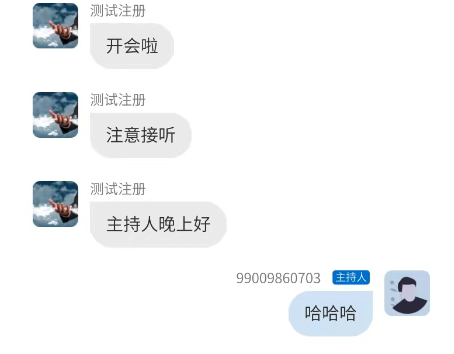
会议弹幕可以在视频会议会议中发送,他会在屏幕的左侧进行显示如图。

enter image description here

如何发送呢,您可以点几视频会议界面位于左下角的小按钮。输入你想发生的文字即可发送。

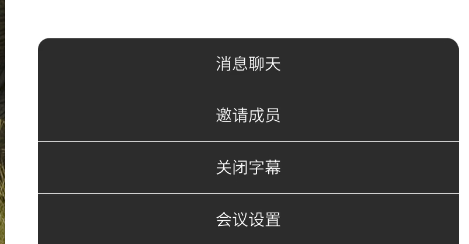
如果你想查看之前的会议弹幕,您可以在右下角的更多选择消息聊天

enter image description here

就可以看到以前的记录啦,当然您也可以在此界面发生弹幕。

enter image description here

SparkleComm登录注意问题

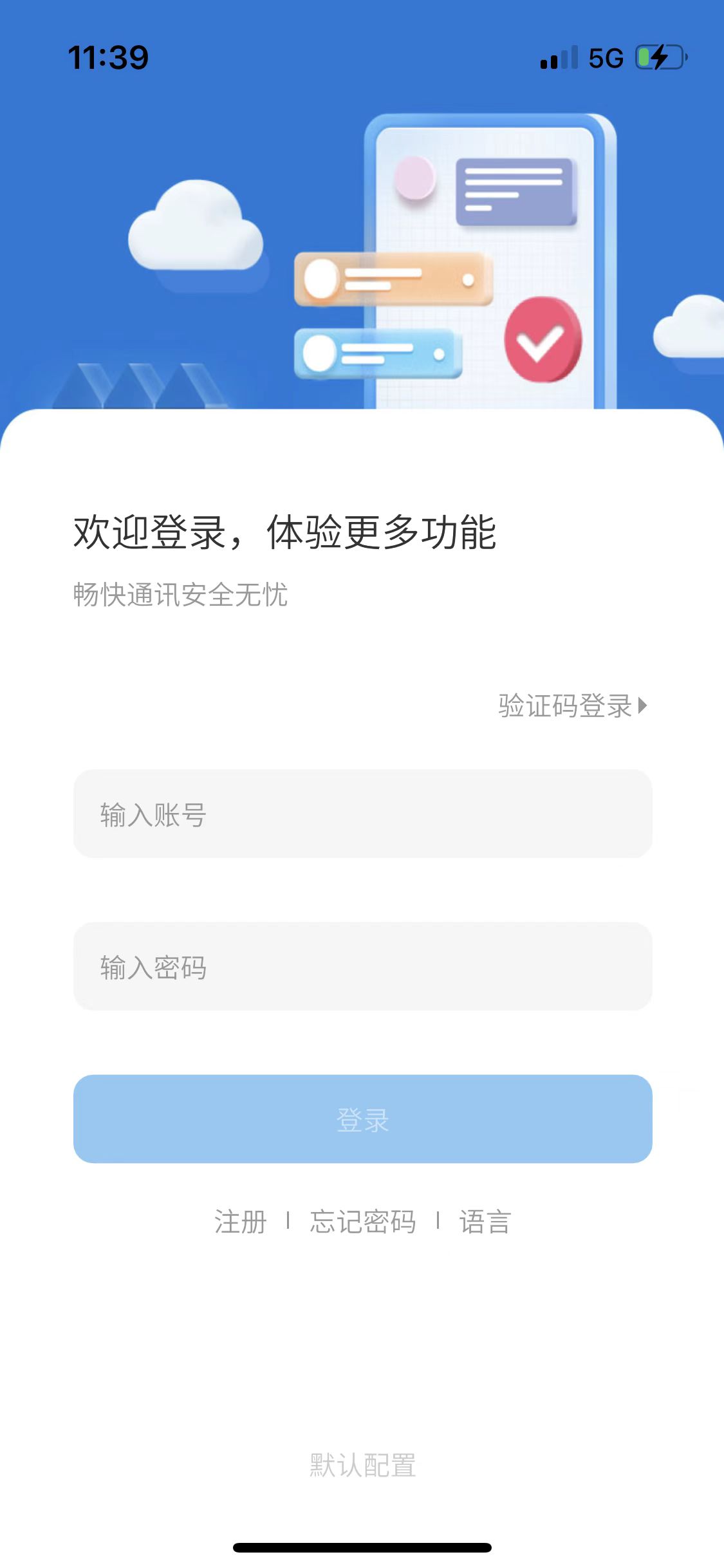
每个软件都有自己的登录机制,以及其他各种安全限制,为确保统一性和实用性,每个软件在设计的时候都考虑了设计风格以及各种条件限制,如SparkleComm在登录的时候也有自己的一些安全限制和影响因素,比如密码不正确、账号错误和网络错误等。下面是SparkleComm登录会遇到的一些问题以及处理方法。
enter image description here

一、服务器失去连接

出现这种问题的原因是你的网络连接不正常或登录时没有注册上,一般出现在这种错误都会提示您,网络错误和服务器失去连接。如果出现这种问题,您可以优先检查您的网络设置是否允许访问该APP,然后进行调整即可。如果确保网络连接正常以及账号密码都正确的情况下,可以直接联系APP客服,拨打客服热线请求帮助。

二、账号和密码错误

这种问题APP已经很明显的提示您账号和密码不对。首先检查账号是否正确,账号是您平时常用的十一位手机号码,如果您也记不住可以请求家人以及亲戚朋友来帮助您想起自己的手机号码;手机号码没问题的情况下请检查密码是否正确,密码的规则是必须包含十位以上有效数字和大小写字母一以及特殊符号三组组合,缺一不可。如果手机号码您是确保正确的,您可以通过手机号找回密码来重新设置新密码,也可以直接通过手机获取验证码的方式直接登录。

三、登录其他功能选项

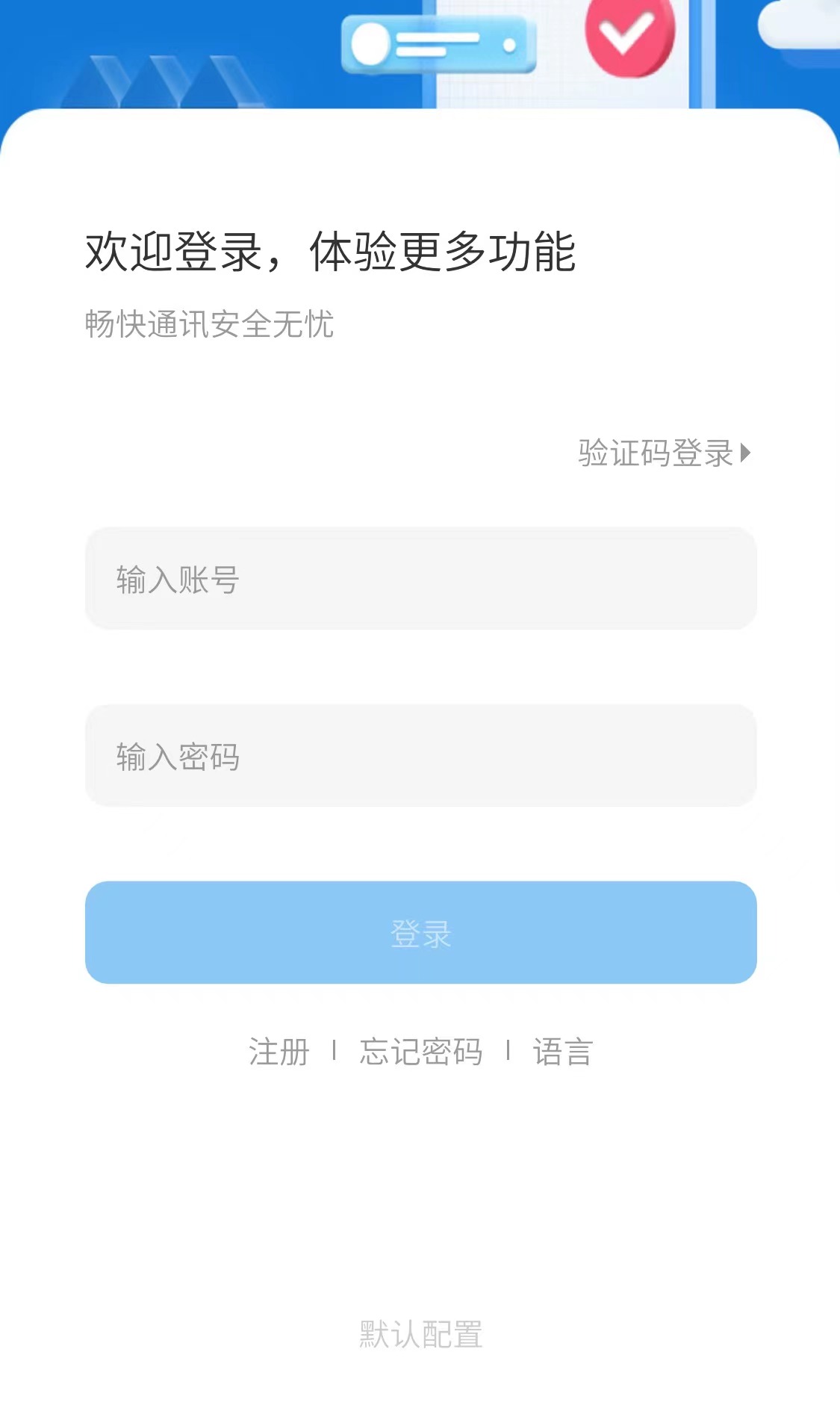
登录界面除了账号和密码的登录外,还有其他选项供您选择;比如注册功能,此功能是提供给还没有SparkleComm账号的用户,他们可以通过注册的方式获得属于自己的账号;忘记密码功能,此功能上所述,如果您忘记了自己的密码,可以直接通过此功能从新设置新的密码;语言功能,此功能是为用户提供多语言选择,包括多门外国语言,选择此选项后,您登录APP所有的语言皆为您所选择的语言。

SparkleComm在设置了各种安全限制的同时,还给给用户提供了多功能的选择,让用户更加便捷的操作,能够在用户心目中留下了更好的印象。
SparkleComm问题和反馈

通常比较好的APP都给用户提供了问题和反馈功能,一方面方便用户使用,另一方面又可以通过用户的反馈来优化自己的APP。SparkleComm拥有着自己独特的问题和反馈功能,让用户在使用过程中更加放心更加便捷。通常问题和反馈的步骤如下。

一、进入问题和反馈界面

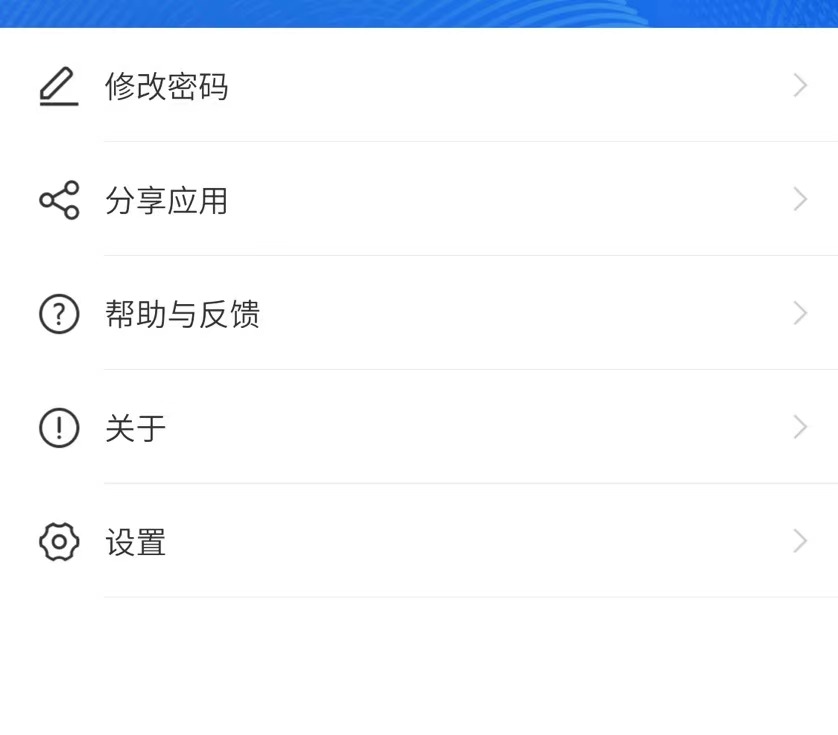
首先,您在使用的过程中如果频繁的出现问题或者您想反馈存在的某个问题,您可以进入都SparkleComm的主界面,点击“我的”菜单进入到,个人界面,在这里点击选项中的“问题和反馈”进入到问题反馈界面,如题。

enter image description here

二、问题对照

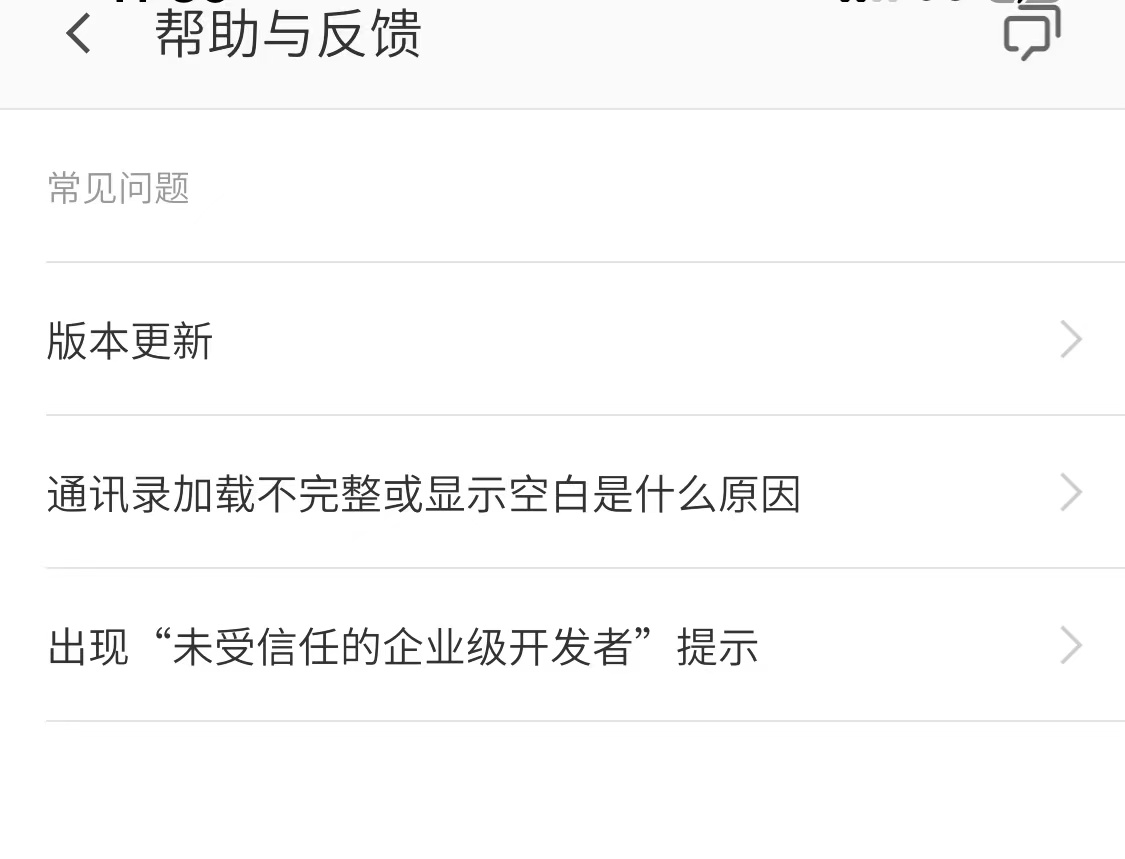
进入问题反馈界面后,这里会排列出一些问题,如下图。您可以与自己的问题对照,如果是您想要找的问题,直接点击您的问题进入帮助界面,这里会有您要找的答案,按照答案方法就可以解决。

enter image description here

三、问题提

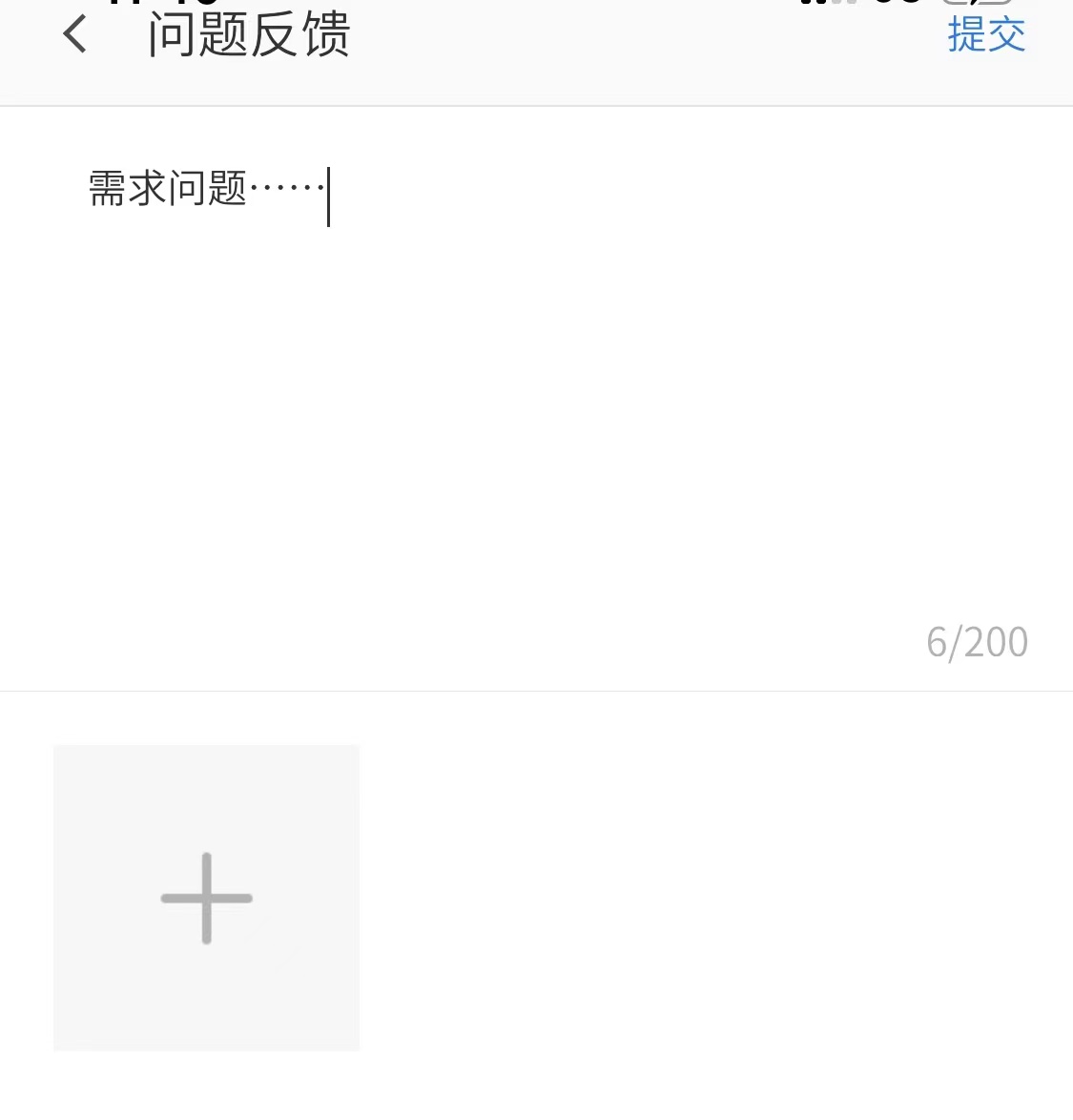
如果问题选项中没有您要找的问题,可以直接点击此页面的右上角图标进入到问题提交界面,如下图。在这里您可以把您遇到的问题进行叙述,也可以文字加图片的形式提交到后台为您解决。

enter image description here

四、拨打客服热线

如果您嫌打字不方便以及上传图片不方便,您可以直接在问题提交界面的正中心最下方点击为您提供的客服热线,有相关客服直接在线为您解答相关问题。

enter image description here

SparkleComm多语言选择

SparkleComm拥有丰富的功能提供给用户进行选择,其中语言的选择也是一项有用的功能,其中提供的语言有中文、英文和阿拉伯等多种语言。多语言的选择给一些爱好丰富的用户使用,这样可以丰富用户视野,又起到了学习的效果,简直事半功倍。那么如何选择SparkleComm的多语言呢,我们为用户提供了两种选择路径。

其一,登录界面直接选择。如图,在用户登录APP之前,可直接在登录界面选择,如下图,点击语言,进入到语言界面,选择自己喜欢的一门语言,确定后返回登录界面即可,选择后可以进行正常的任何操作,功能不收选择语言影响。

enter image description here

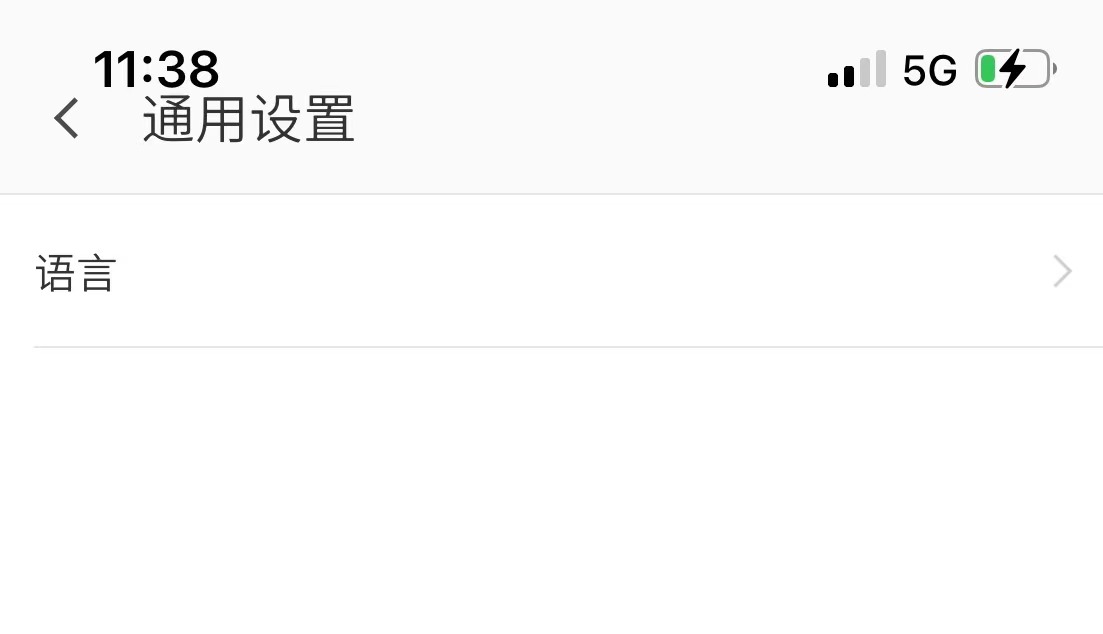
其二,登录后“我的界面”设置里面进行选择。如图,用户登录APP后,点击主界面“我的”菜单,然后点击“设置”,进入设置界面,点击“通用设置”,最后点击“语言”,进入到语言选择界面,选择一门自己喜欢的语言即可,选择后语言立马切换为您当前所选择的语言,点击标题栏返回按钮可正常返回其他界面。

enter image description here

如何给SparkleComm呼叫中心设置夜铃功能

什么是夜铃功能?

当话务员选择夜铃功能时,代表来电铃声在外接的音响中响起,不会在耳麦中响起。

我们已经知道什么是夜铃功能,那么SparkleComm呼叫中心的坐席应该如何设置并使用它呢?

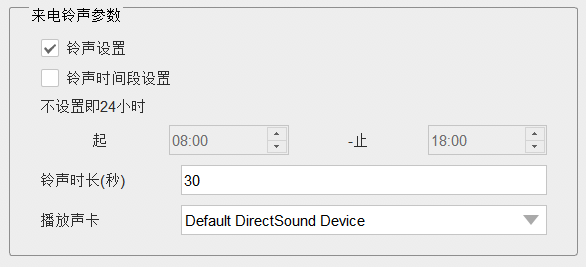
首先,点击界面左上角菜单栏中设置按钮,选择选项设置,在选项设置界面可以看到来电铃声参数选择框。

坐席可以选择时间段,也可以不用选择(代表时间段为全天24小时)。设置后,时间段内的时间响铃,时间段之外的时间则不响铃。

铃声时长:来电铃声响铃的时长设置; 播放声卡:可以选择系统声卡(耳麦),也可以选择外接声卡(外放)。如果选择外接声卡,则代表在时间段内来电的铃声在外接的音响中响起。反之亦然。

enter image description here

如何通过手机进行SparkleComm电话会议?

一、软件下载

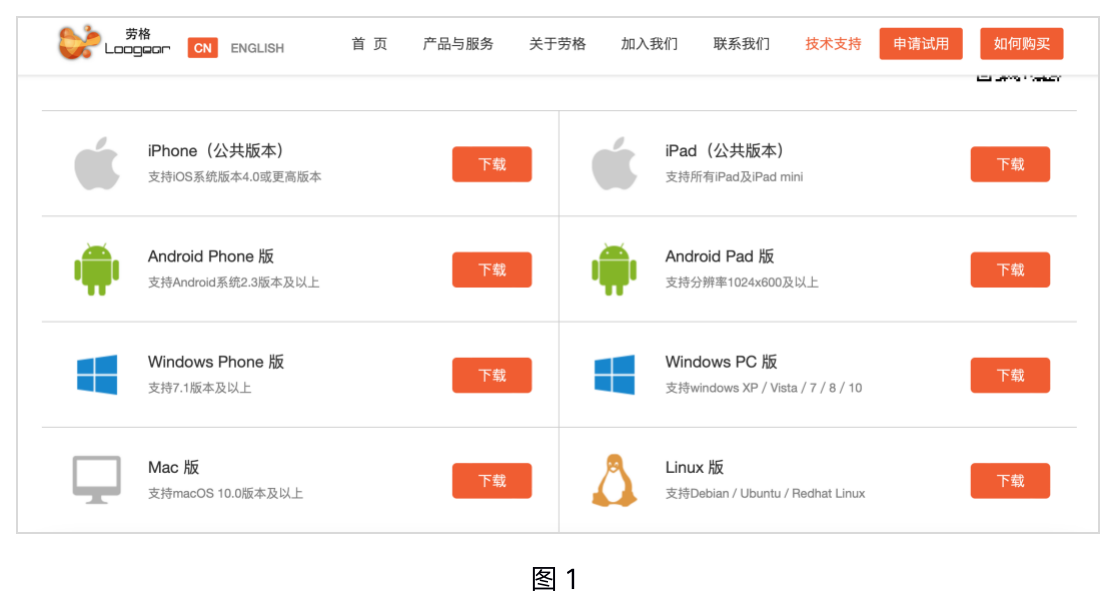
安卓手机请从劳格科技官方网站下载最新版SparkleComm APP软件,选择“Android Phone版”下载,下载地址https://www.loogear.com/download.html

iPhone版手机,请直接在App Store中搜索“SparkleComm”下载

enter image description here

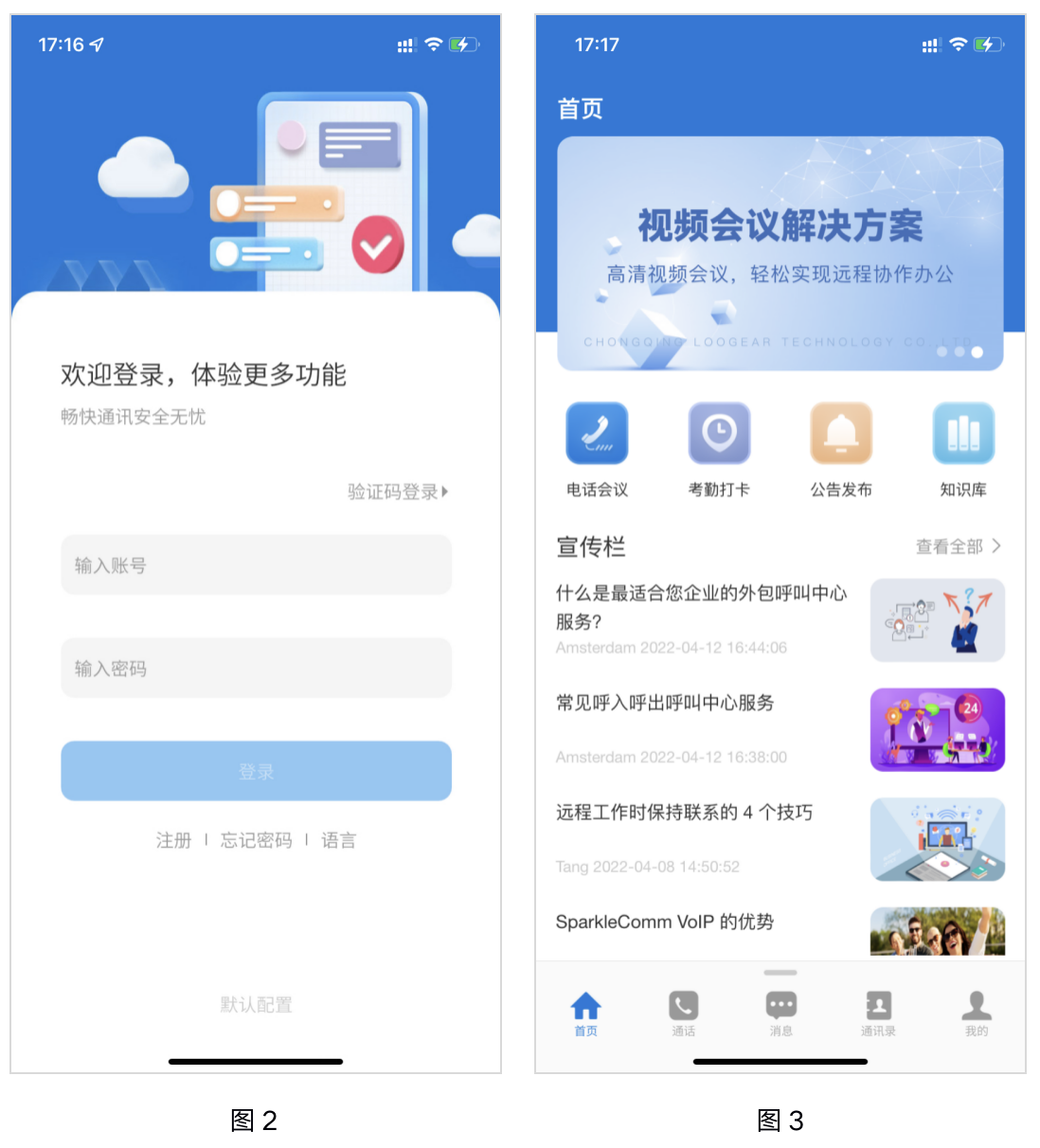
二、安装好SparkleComm客户端之后,在登录页面,点击“注册”,输入相关信息进行账号注册,如图2

enter image description here

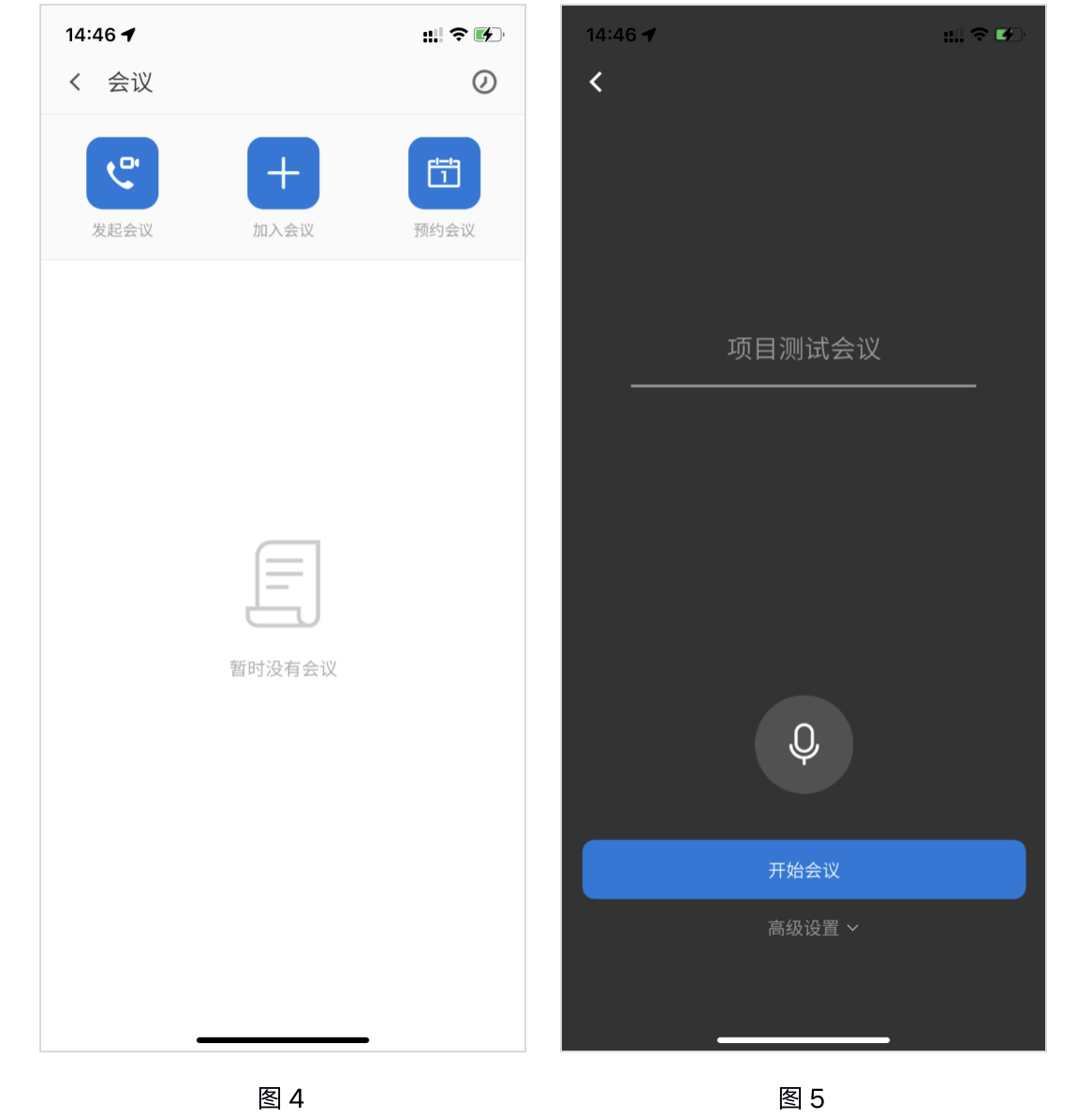
三、登录进入首页后,选择“电话会议”,如图3,进入到会议主界面,如图4

enter image description here

四、点击“发起会议”,选择语音会议,会议名称根据自己情况是否修改,再点击“开始会议”,如图5,即可快速开启一个电话会议

五、邀请参会者,在开会界面,选择“参会者”,点击右上角的邀请图标,选择需要加入会议的成员,确定即可

六、收到会议来电的成员,选择接听即可加入电话会议

以上就是用手机开SparkleComm电话会议的通用步骤,简单快速方便,如果您或企业有需要,就来免费试用吧。