sparklecomm如何加入会议
sparklecomm加入会议非常简单只需分三步就可以加入会议了; 首先,点击下图的会议按钮
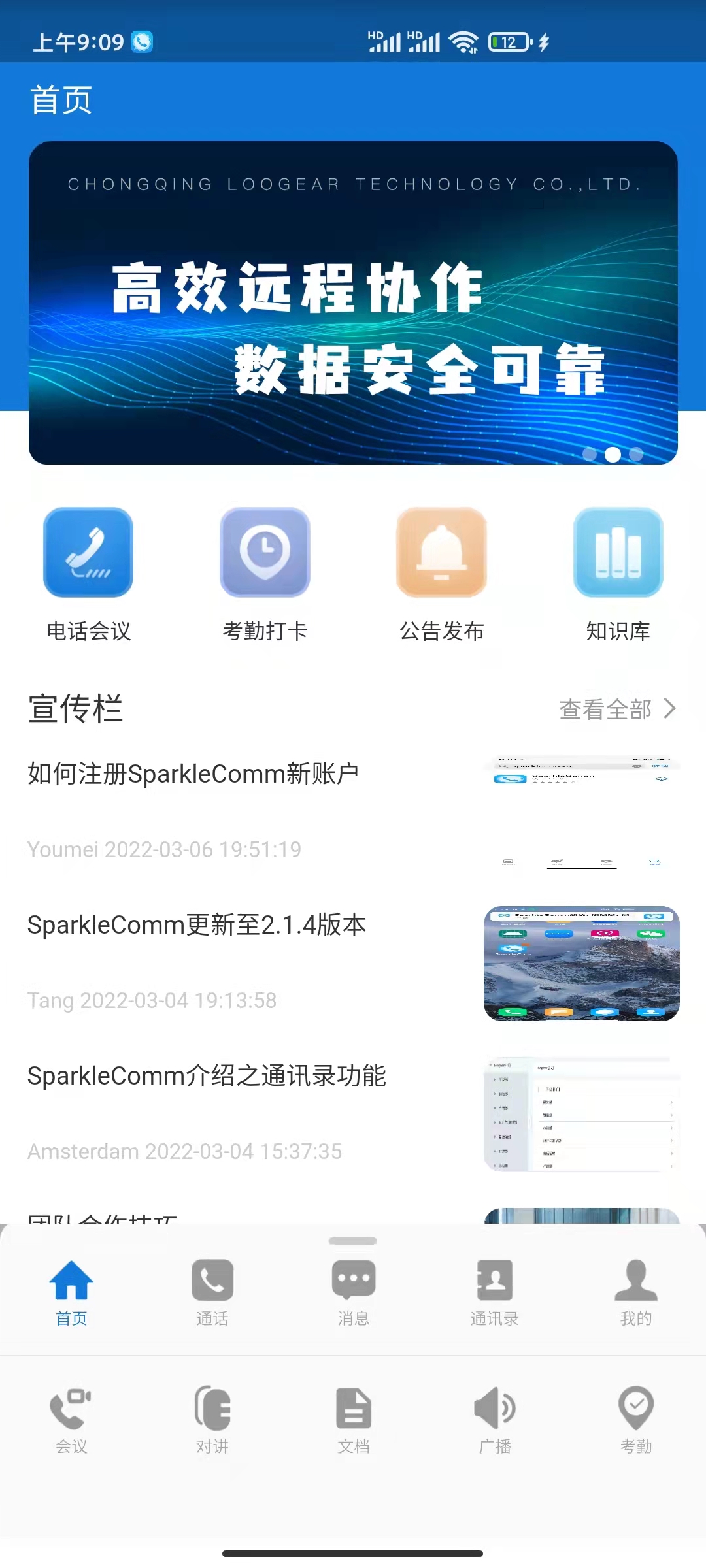
然后出现下图并点击加入会议

最后只需在下图输入我门的会议ID栏输入会议id就可以了
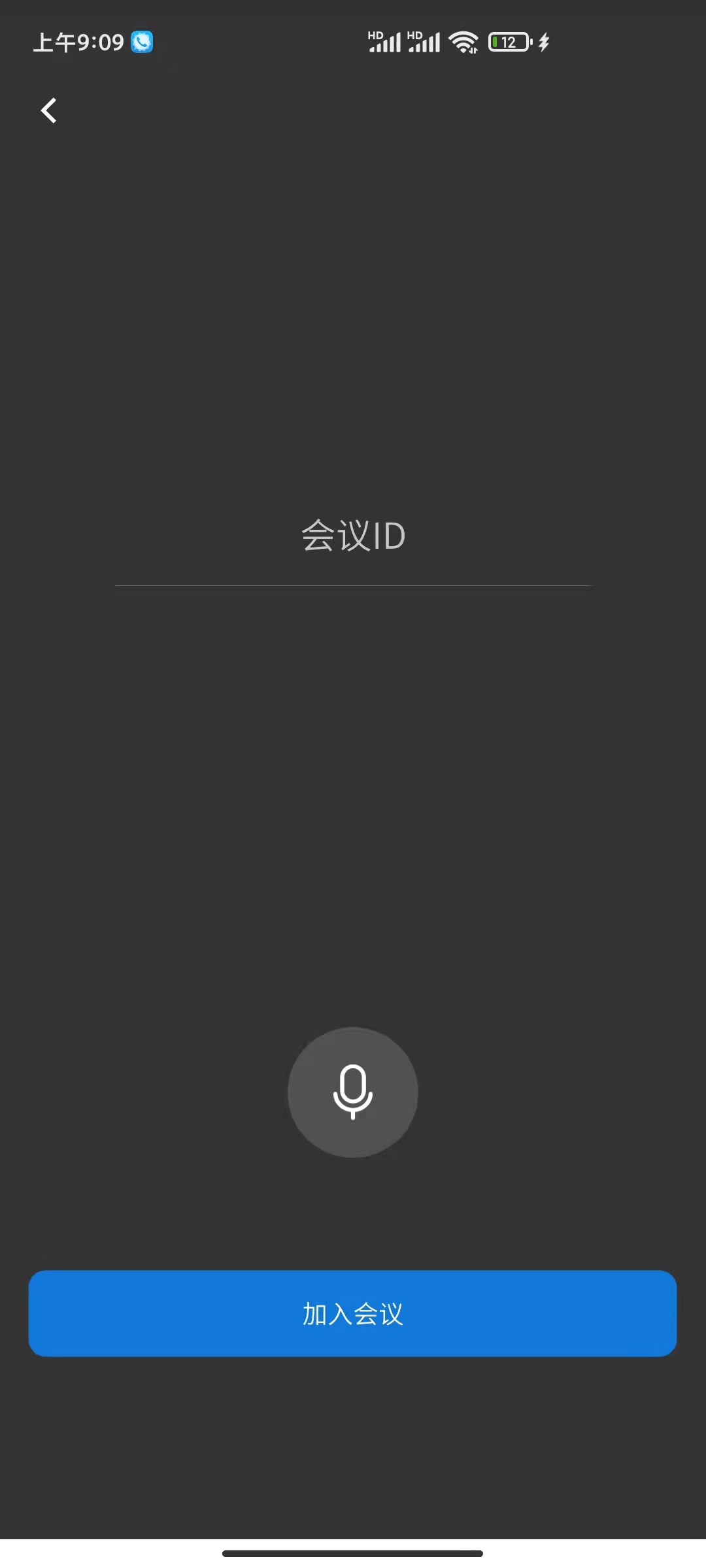
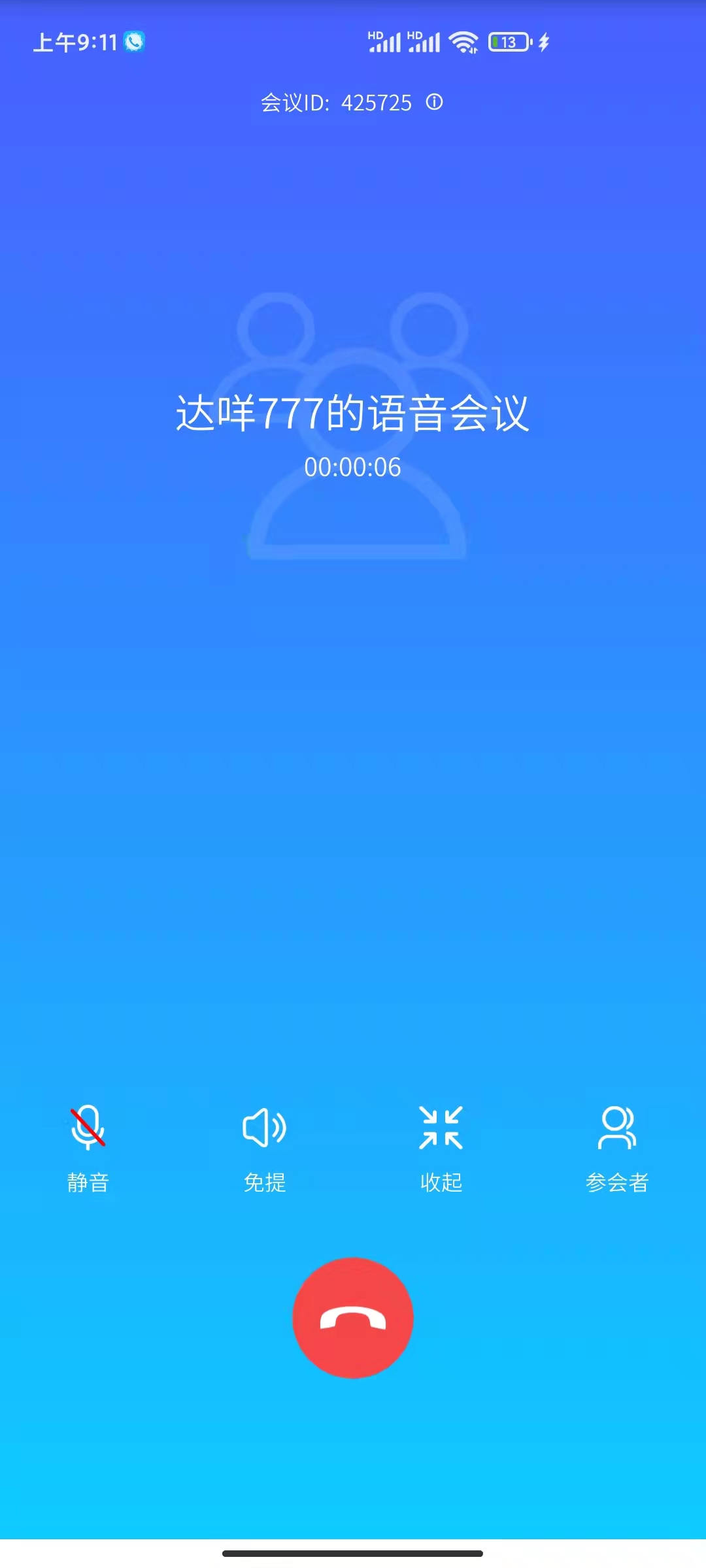
成功并进入会议
关于SparkleComm系统的使用手册、操作手册或者功能介绍等。
sparklecomm如何加入会议
sparklecomm加入会议非常简单只需分三步就可以加入会议了; 首先,点击下图的会议按钮
然后出现下图并点击加入会议
最后只需在下图输入我门的会议ID栏输入会议id就可以了
成功并进入会议
SparkleComm是一款全新的会议软件,为用户提供了多功能语音会议,视频会议,除此之外,还提供了更丰富的聊天功能,语音,视频电话功能,那么,我们如何拥有一个属于自己的SparkleComm 新账户呢?
一、下载SparkleComm软件
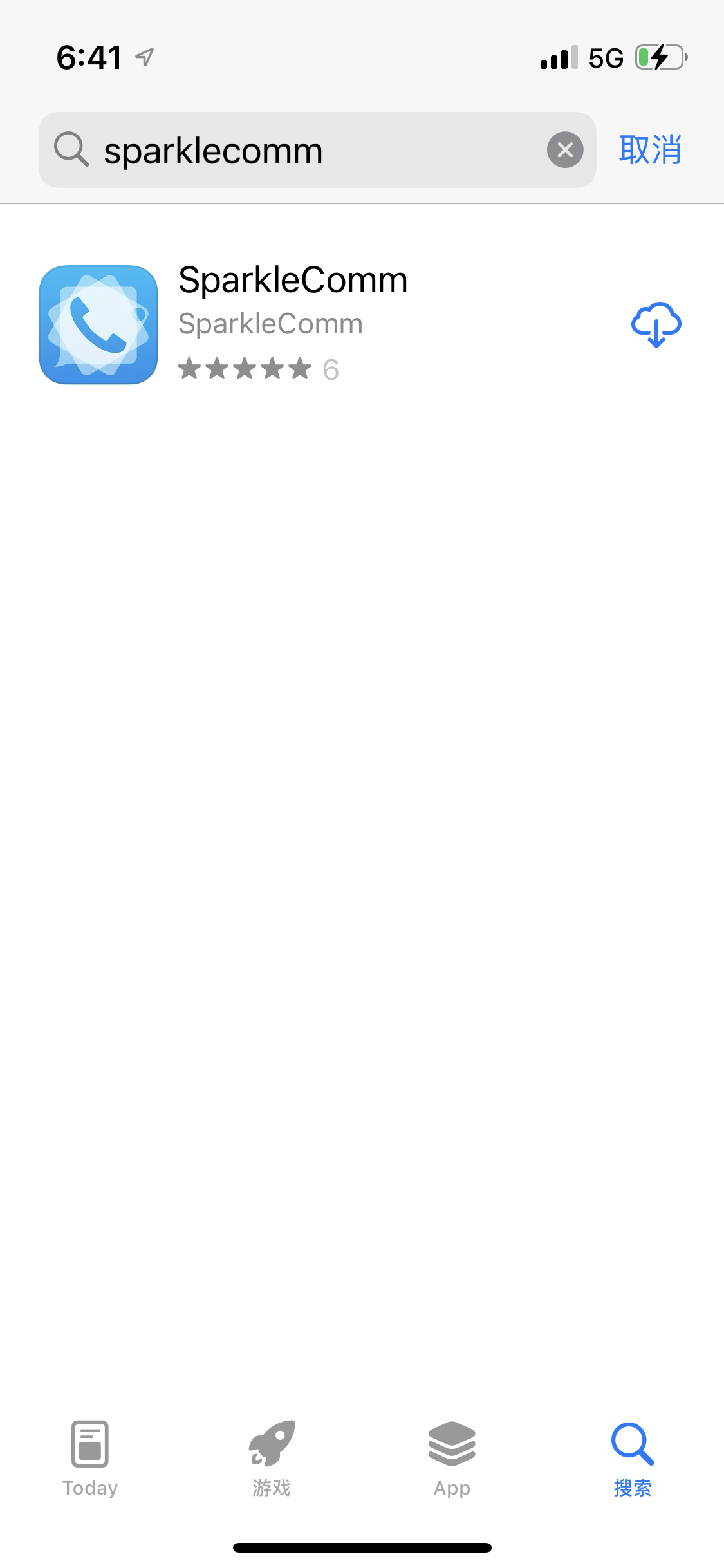
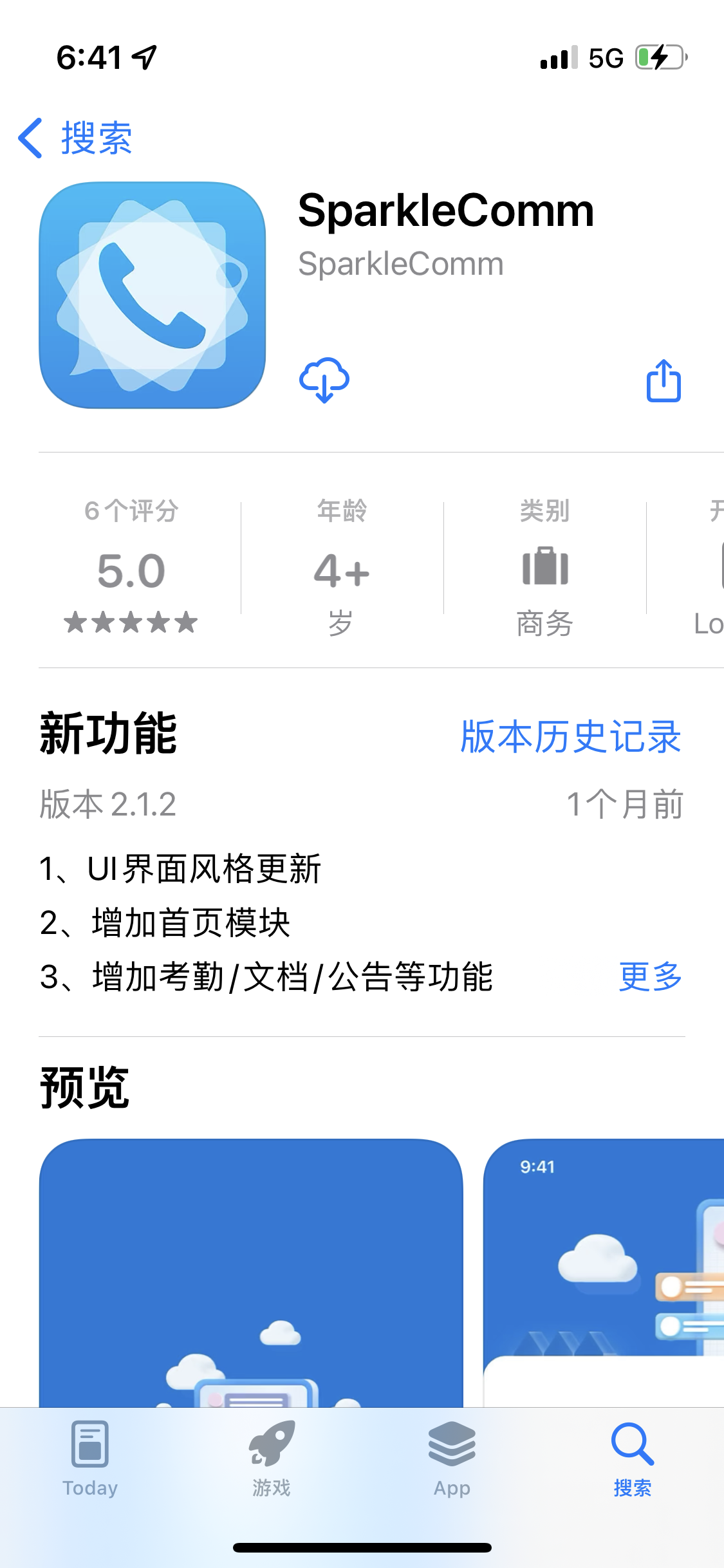
进入自己的app下载地址搜索SparkleComm软件,就会有如图所示的软件图标,点击进入详情页面,点击获取,等待下载,下载完成安装即可。
二、注册账号
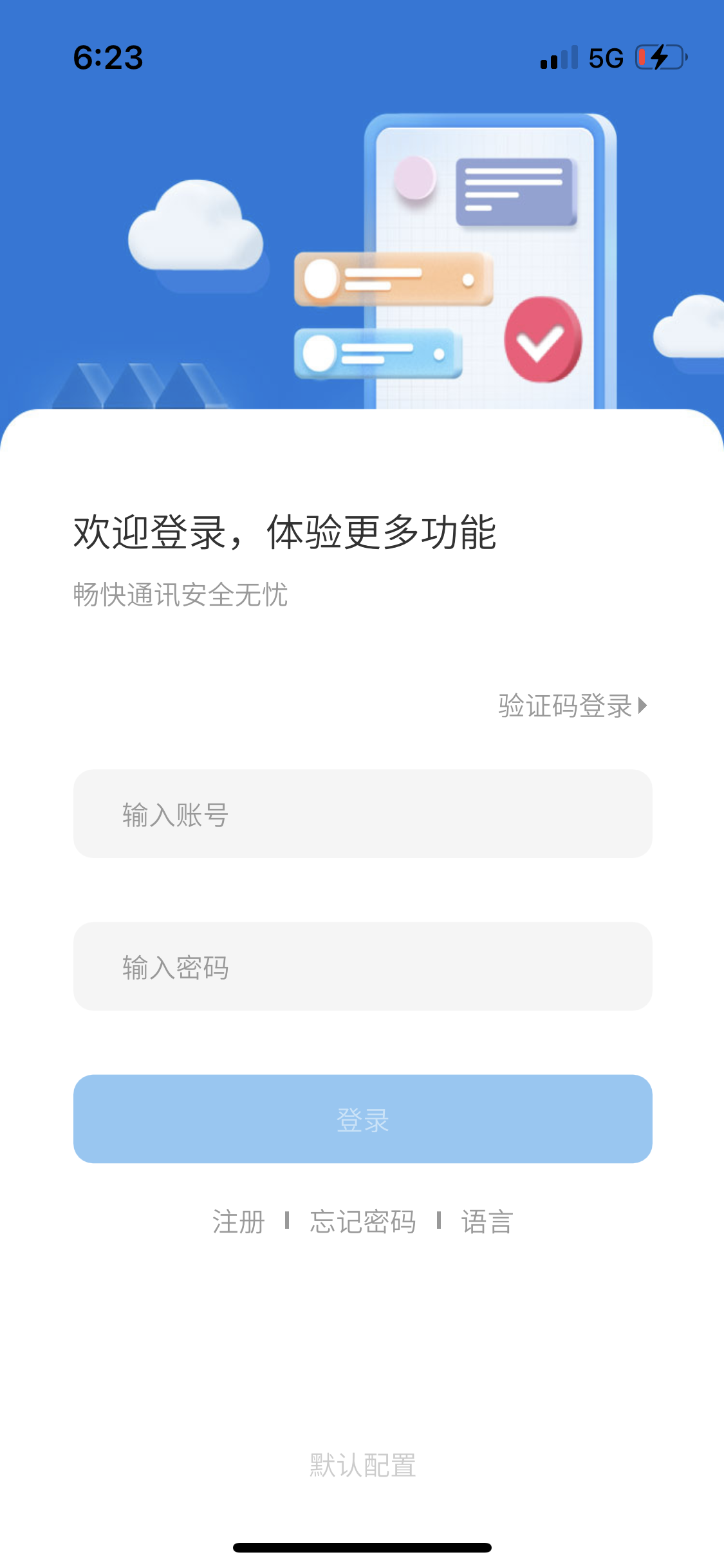
进入下载好的SparkleComm软件,首先会跳出一些引导页,可一直点击下一步,隐私政策点击同意即可进入登陆界面。如果此时你有SparkleComm账号,可直接输入账号和密码就可以直接登陆软件;如果你没有账号,那么就需要你重新注册一个新账户,点击登录界面注册即可转到注册界面。
三、输入注册信息
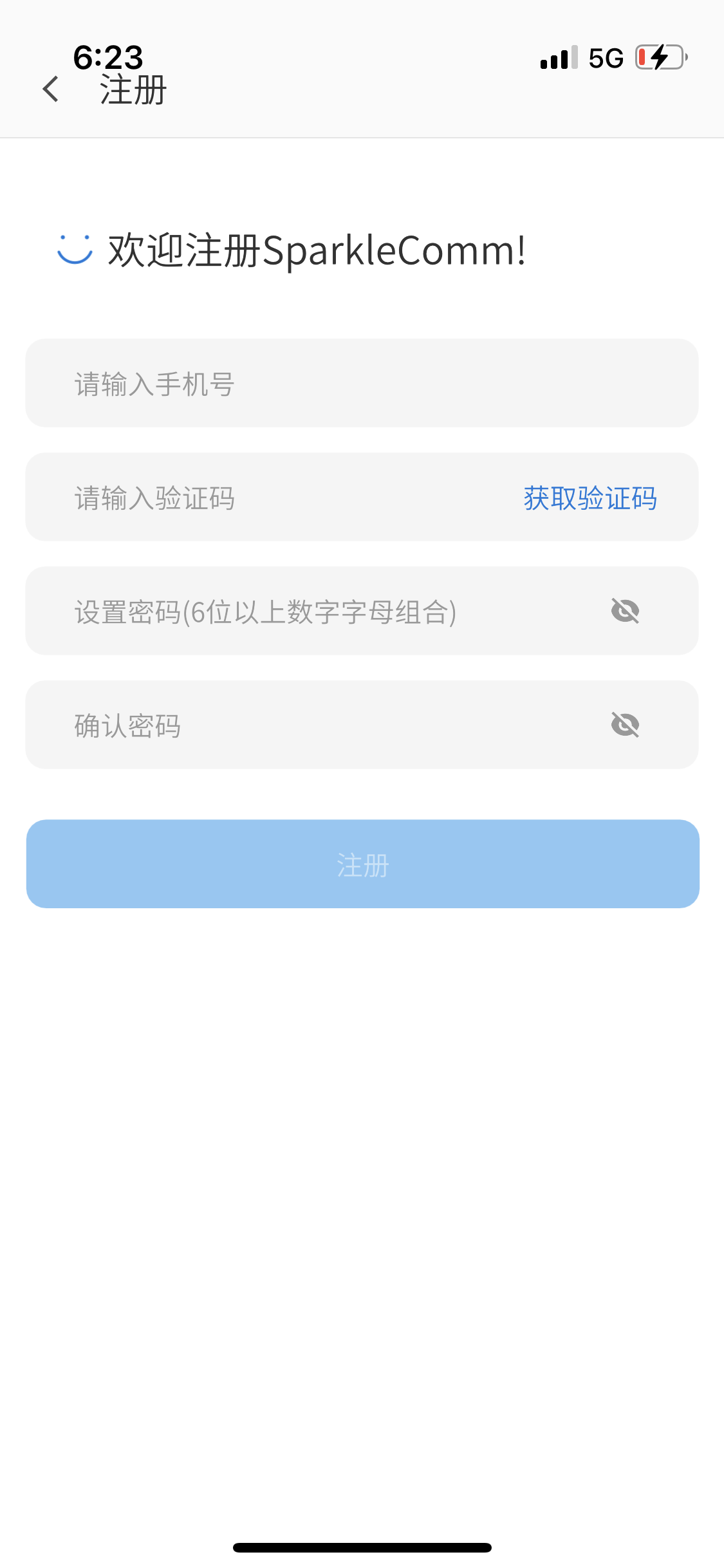
首先,输入您的手机号码进行注册,注册前您需要确保手机号码可以收到验证消息;输入手机号码后,点击获取验证码,您会收到一条验证信息,输入信息中的验证码;然后进入下一步,设置您的密码,注意,密码必须是六位数字以上数字字母组合,确认密码必须和您设置的密码一致,否则,注册账号会导致失败。信息填写完没有错误,点击注册即可。
四、注册成功
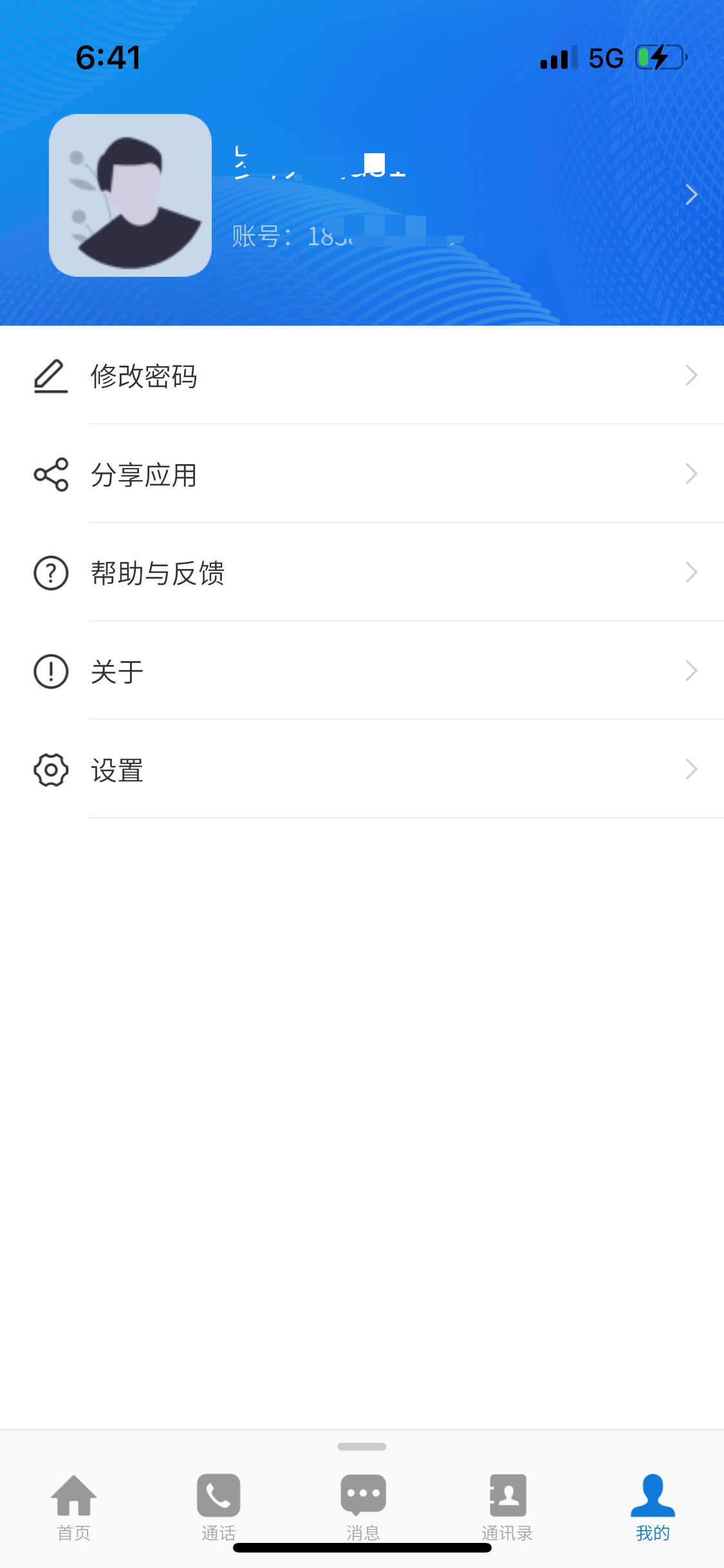
注册成功后您会直接进入软件首页,如图所示,软件底部有许多菜单供您选择,点击“我的”菜单按钮,可看到个人意料和一些设置选项,在这您可以编辑自己的信息,上传头像,更改名字,各种设置等。这样您就成功拥有属于自己的一个SparkleComm账号了。
本次主要更新了: 1.优化了系统推送功能; 2.消息模块增加了对方已读未读功能、群聊@功能以及消息列表搜索功能; 3.优化了一些UI界面; 4.增加了考勤打卡功能; 5.视频会议中增加实时字幕功能。
一、系统推送
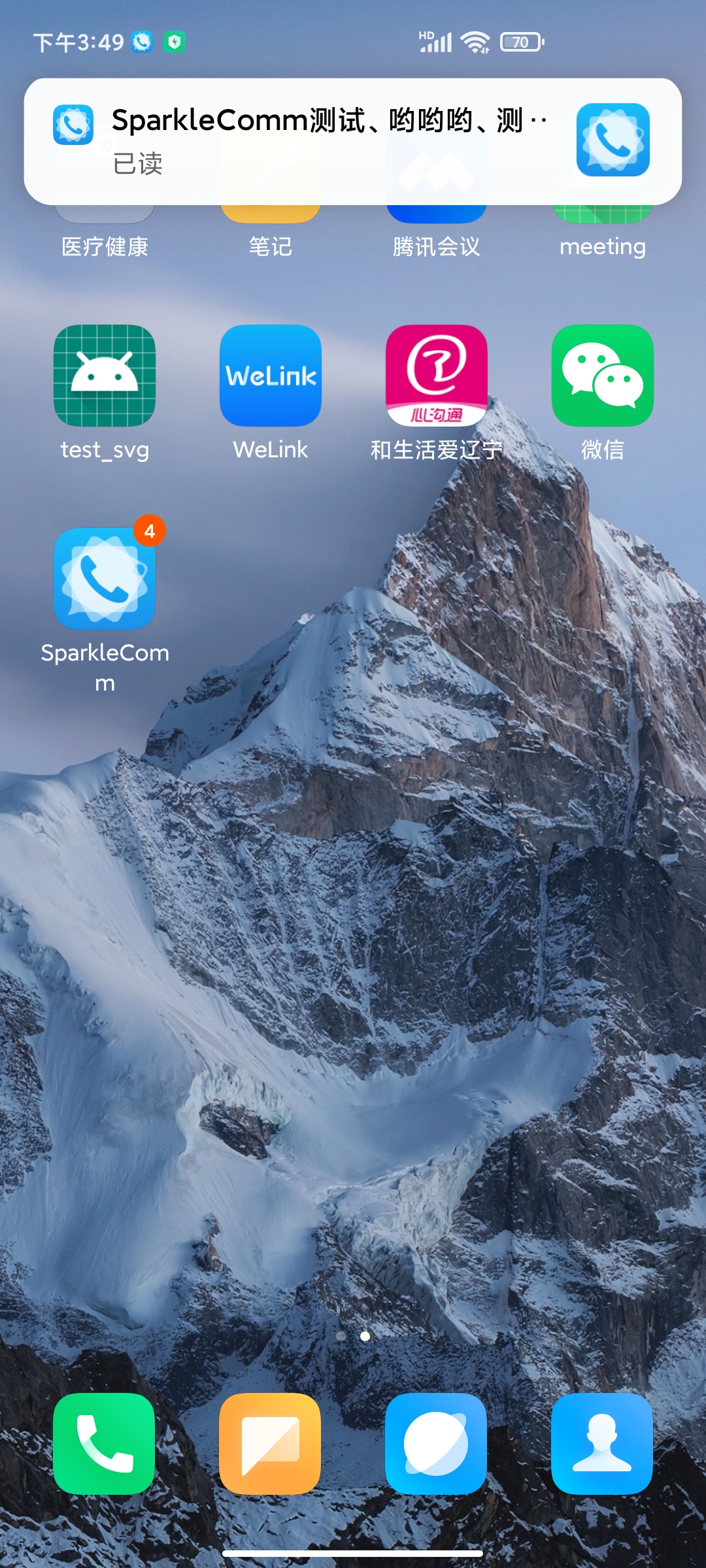
后台运行SparkleComm时,若有好友给您发消息或者是有来电信息时,客户端就会收到来自服务器返回的消息。最终消息推送弹框以弹出的动画形式,显示在你的手机屏幕顶部或中间位置。点击消息推送框,就会自动跳转到对应的消息界面或是来电弹屏界面,为您节省更多的时间。
二、对方已读未读以及@成员
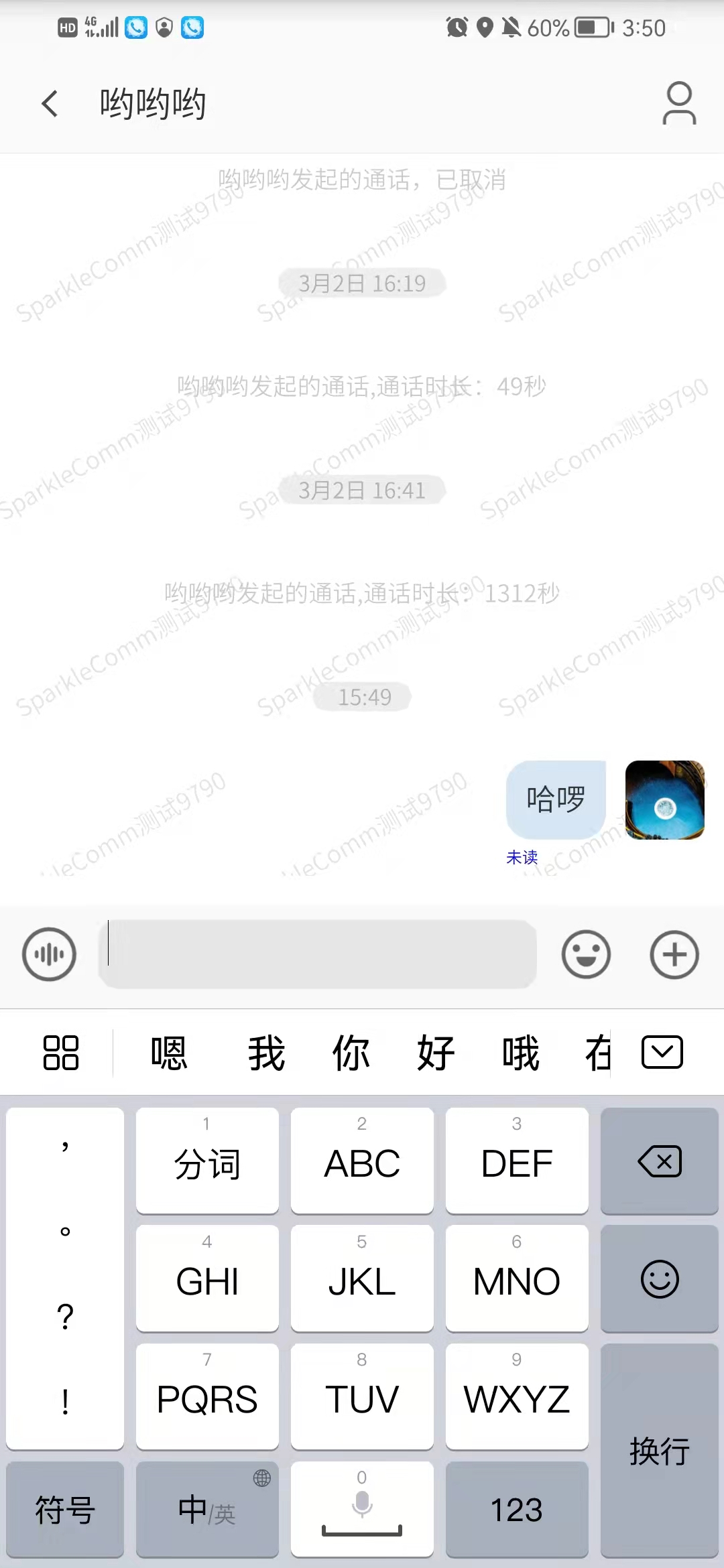
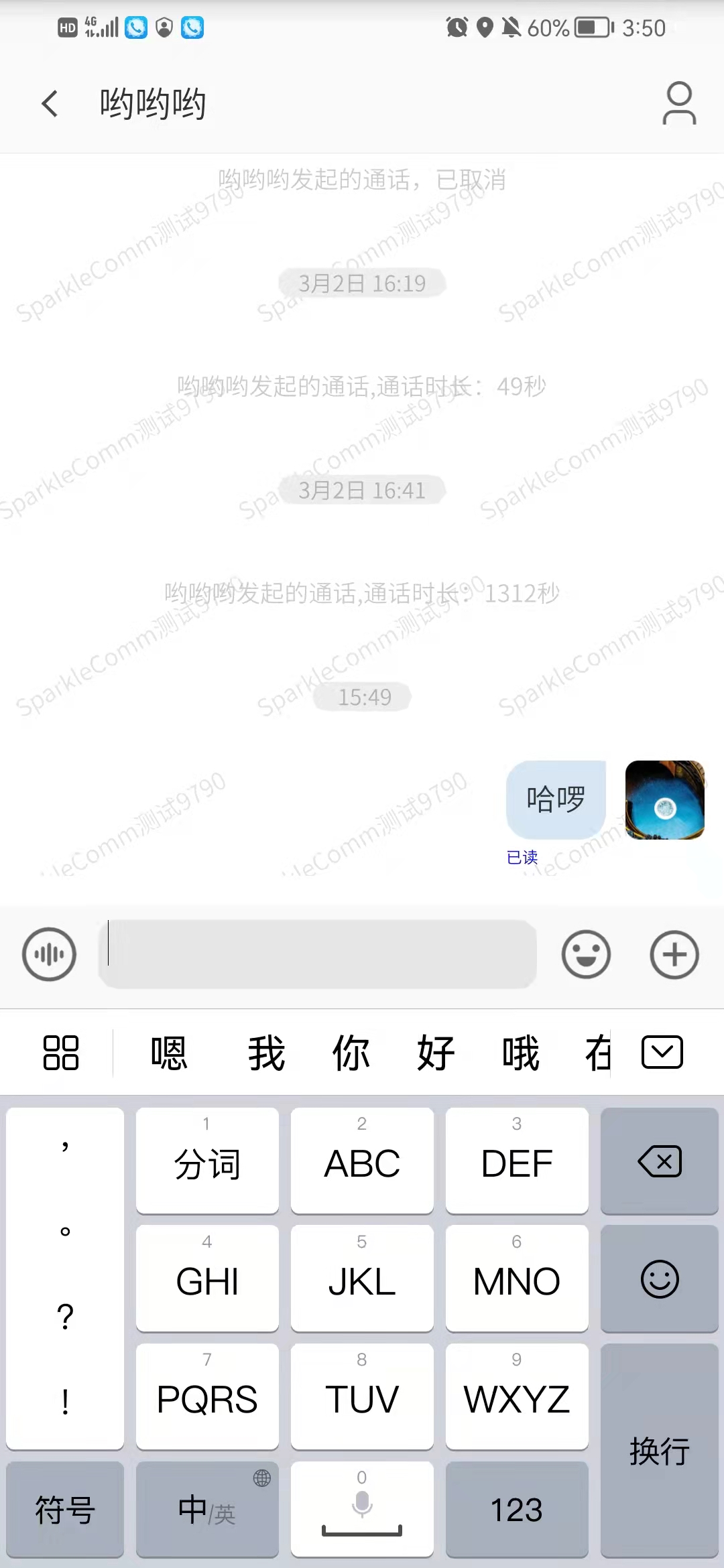
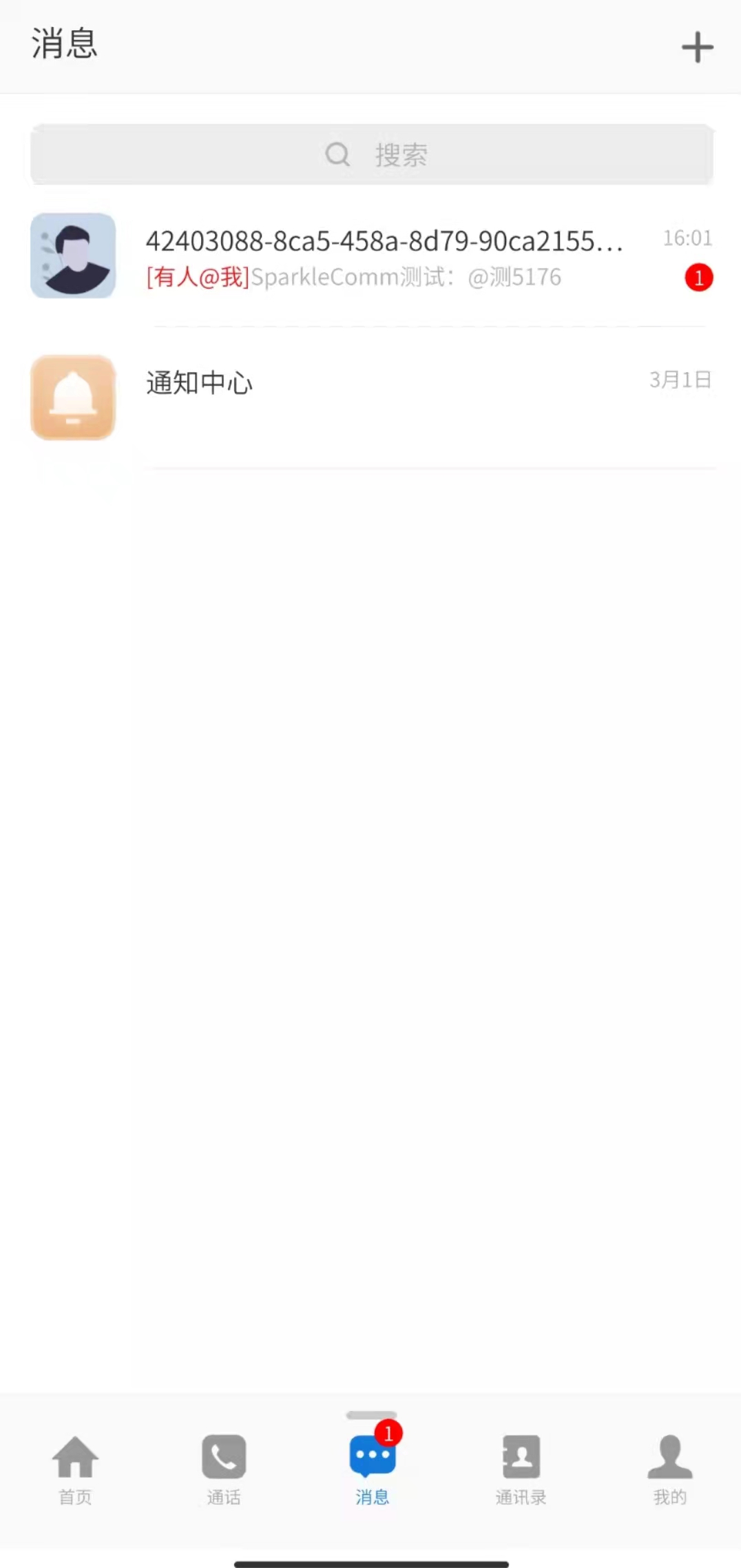
在单人聊天中发送一条消息之后,可以看得到对方是否查看您发送的这条消息。在群聊中你可以得知您的这条消息被几人查看。
群聊界面还增加了一个@功能,在聊天对话框界面上的内容输入框中输入@,界面会自动跳转到选择成员界面。群主可以@所有人以及单个成员,而成员只能@单个成员。发送了@消息之后,被@的人会收到提示有人@自己。
三、消息列表搜索
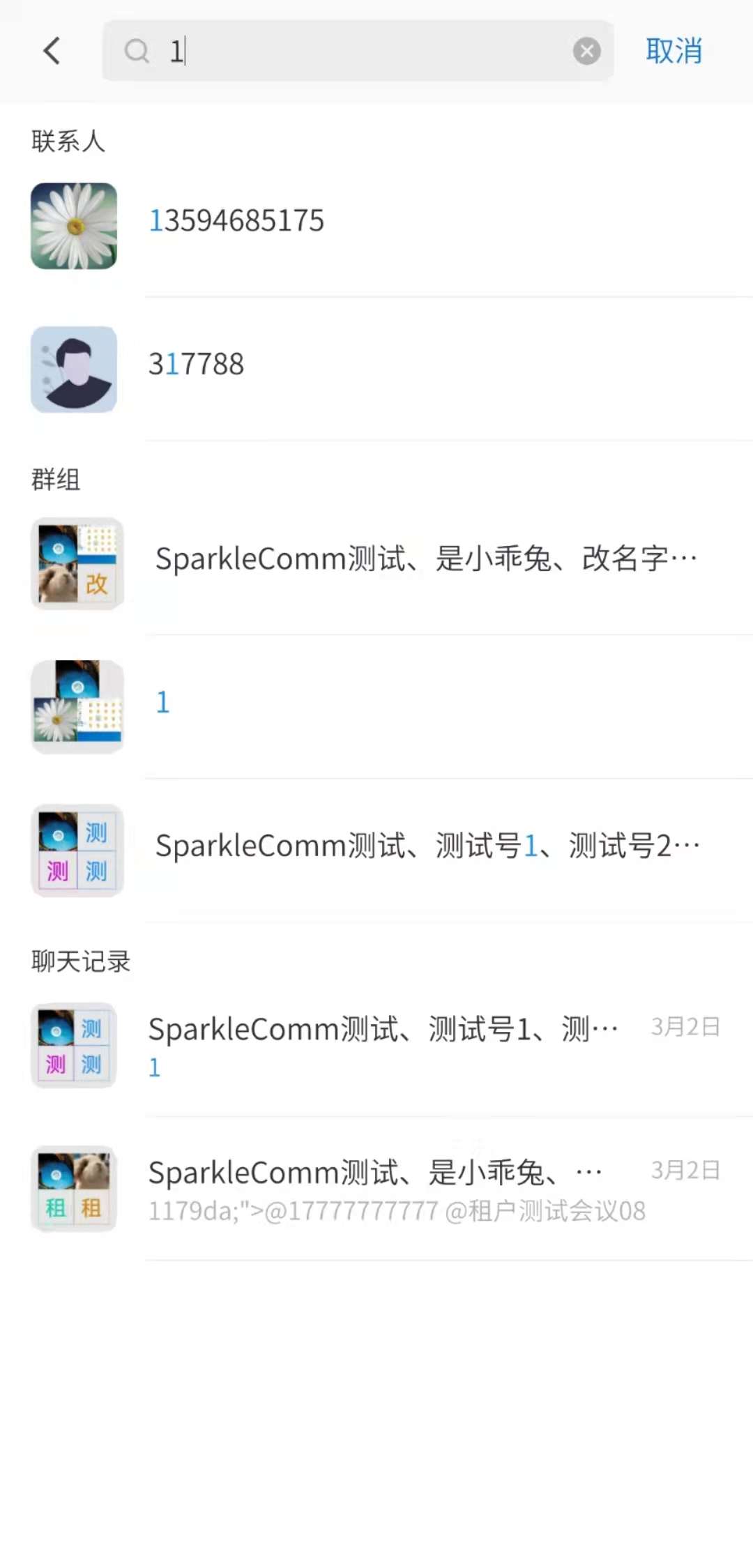
在消息模块点击搜索框可以对消息列表上的内容进行查找,查找范围包括联系人名称/群组名称/群组中成员名称/聊天记录的文字内容。
四、考勤打卡
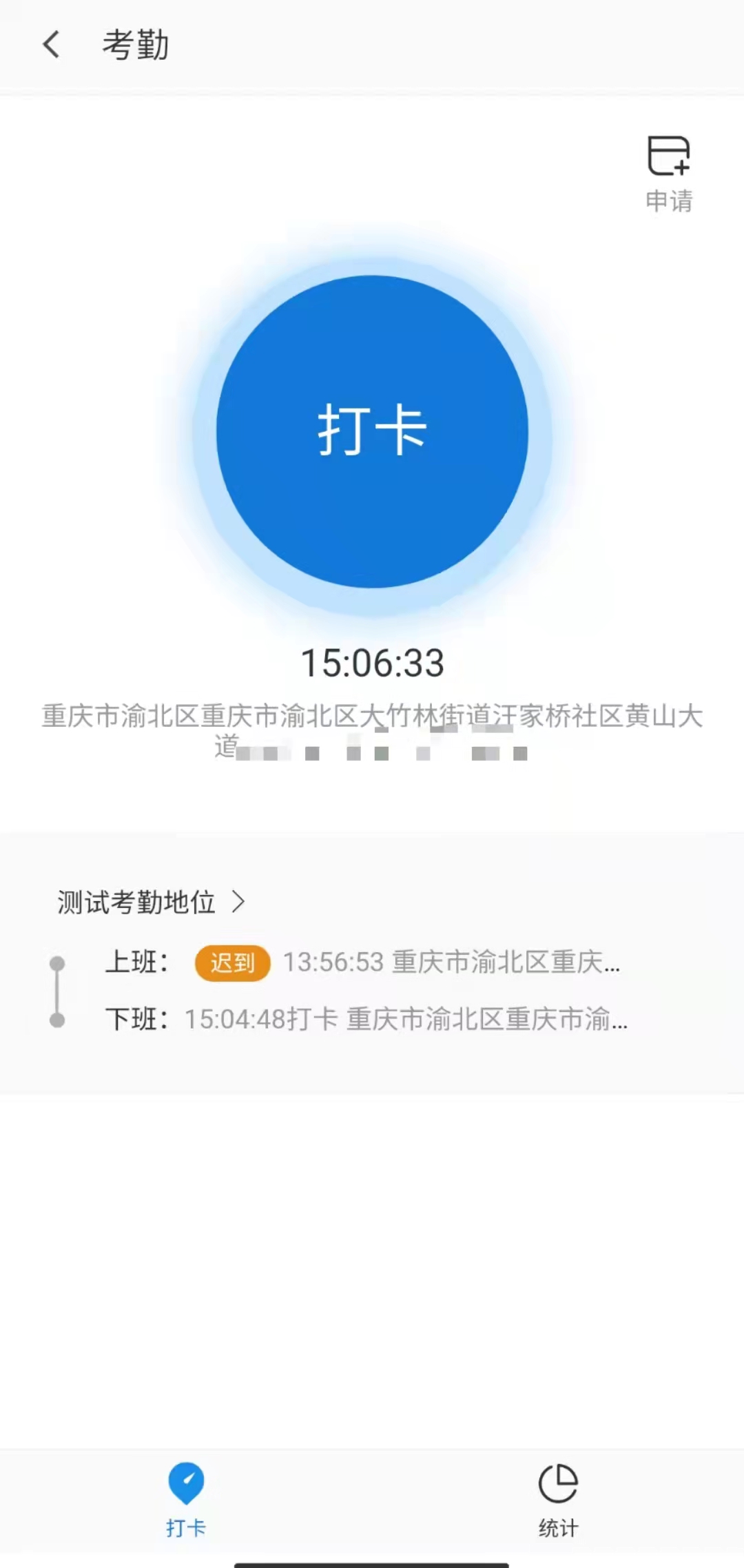
本版本增加了考勤打卡的功能,您可以在SparkleComm首页--考勤进行打卡,也可以从考勤模块汇总进入。进入考勤界面之后会弹出位置权限申请获取的弹框。如果您选择拒绝,则无法进行打卡。
同意获取位置权限之后,您还需要将您的定位打开,打开之后考勤打卡按钮由灰变绿,点击打卡按钮,打卡成功之后界面上会显示您打卡的位置以及打卡时间。若您没有在规定的时间或者地点进行打卡,系统将会提示您打卡失败。
五、实时字幕
SparkleComm视频会议中我们增加了实时字幕的功能,实时将语音转文本,方便您更好的参与到会议中。
SparkleComm通讯录主要包括:我的好友、手机用户、企业通讯录和我的群组。
我的好友
每个APP用户之间,需要添加好友且对方同意之后才能进行聊天/语音通话/视频通话等功能。好友列表中会显示已经添加成功的好友,并可查看其基本信息,以及进行聊天、通话或删除等操作。
手机用户
允许同步手机中的所有联系人信息,并可以进行落地普通电话拨打。
企业通讯录
可以员工信息批量导入,后台统一管理,支持人员排序;可以灵活设置每个员工能看到的通讯录权限,直接搜索同事姓名或号码,无需加好友即可发起聊天。
我的群组
显示已经保存的群聊。
如何将员工添加企业通讯录?
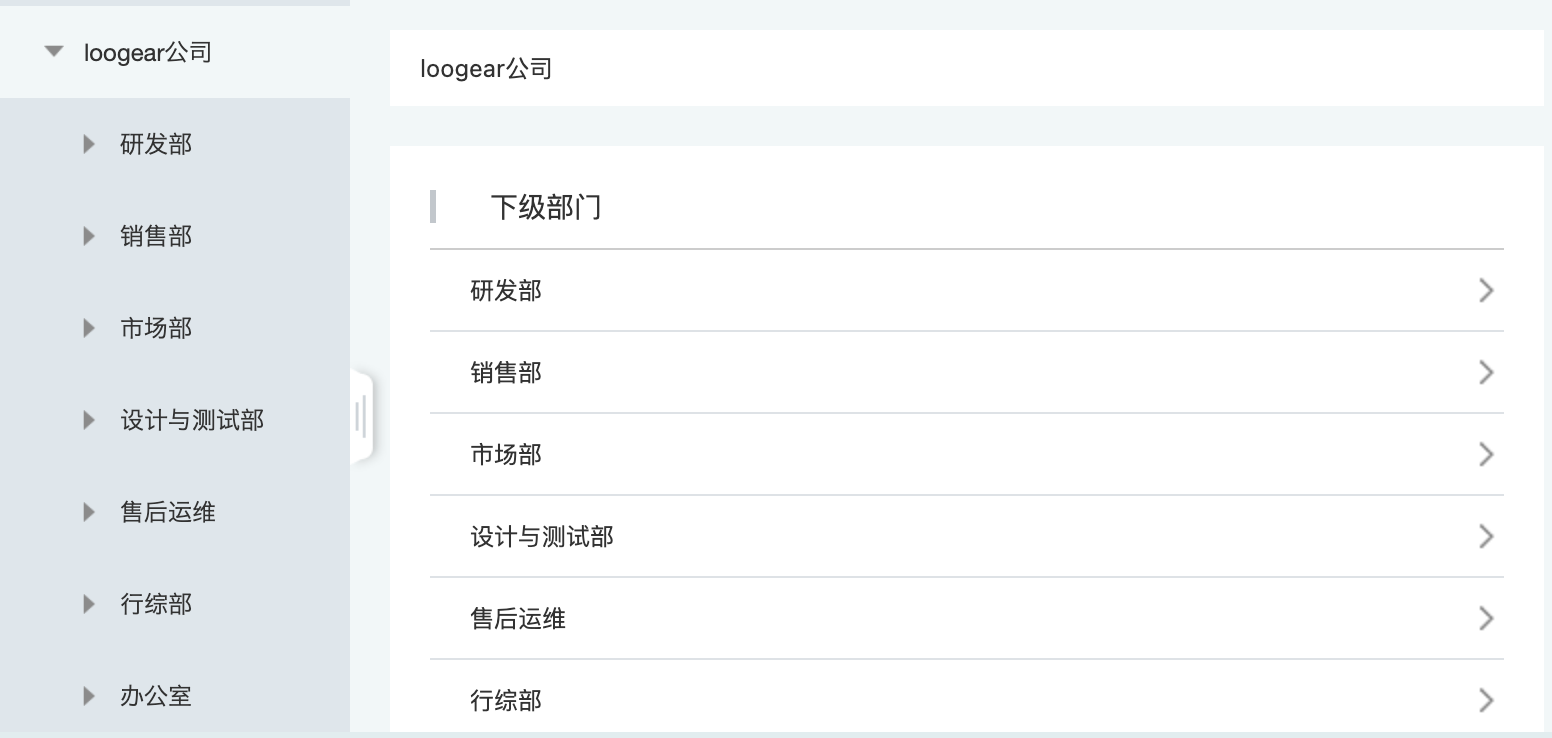
管理员登录SparkleComm管理后台进行添加及维护。在用户管理—内部通讯录中,可以新建组织架构,可单个添加,可以批量导入/导出至相应的组织架构中,APP中将以树状结构的方式进行展示。
如何删除离职员工?
方式一、管理员登录SparkleComm管理后台,在用户管理—内部通讯录中点击“移出成员”;
方式二、管理员登录SparkleComm管理后台,在用户管理—手机账户列表中,选中要删除的员工,点击“删除”。
如何把一个人加到多个部门?
管理员登录SparkleComm管理后台,在用户管理—内部通讯录,选中需要添加的部门,依次把人添加进去。比如你要把A成员添加进B部门和C部门,选中B部门,选择“添加成员”A-确定,再选中C部门,选择“添加成员”A-确定,以此类推。
如果你需要了解更多,请与我们联系,联系电话400-1011681或关注劳格科技微信公众号“劳格科技Loogear”联系我们。
SparkleComm是一个融合的统一通信系统,它包括但不限于语音通话功能,我们可以对单个或多个功能进行组合,以满足您及企业的需要。本篇文章只是对于如何进行SparkleComm语音通话进行介绍。
SparkleComm的通话功能包括2种类型,其一为网络语音/视频通话,其二为落地普通电话。
首先,你需要下载一个SparkleComm客户端,点击此处可下载。然后你需要一个登录账号,获得方式有2种,第一可以直接在软件上进行注册(注意,此种方式获得的账号仅为试用账号,试用期为一个月),第二通过你的企业管理员进行分配获得。
进入通话页面,直接输入对方的账号,即可快速的进行网络语音/视频通话。或者你可以在通讯录中选择用户进行拨打语音/视频电话。
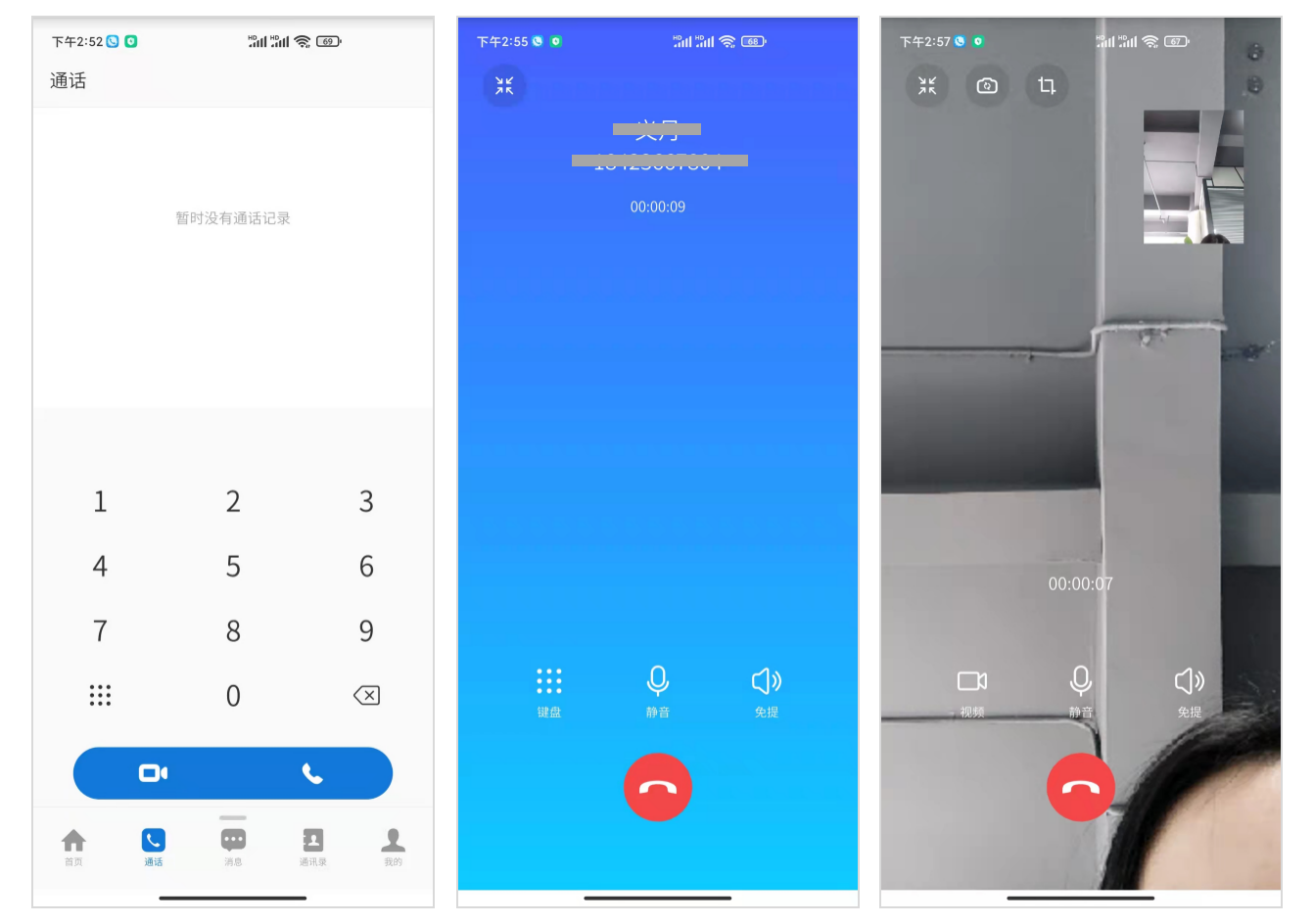
正常情况下,在双方APP均在线的情况下,通过拨号盘种呼出的电话均为网络通话,不在线则无法呼叫成功。如果你需要拨打普通电话,请与我们联系,联系电话4001011681或关注劳格科技微信公众号“劳格科技Loogear”联系我们。
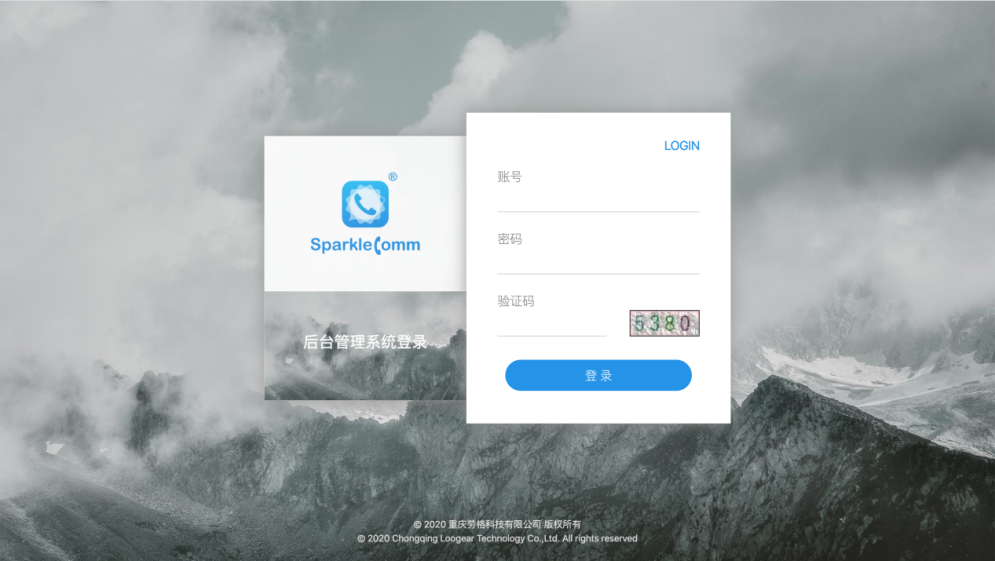
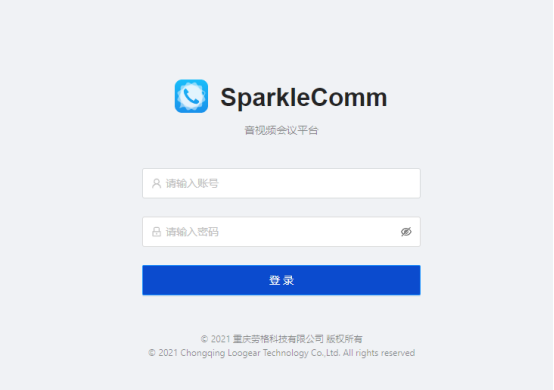
步骤一:打开浏览器,输入地址,进入SparkleComm后台会议管理,如图进入登录页面,输入正确的账号及密码进行登录。
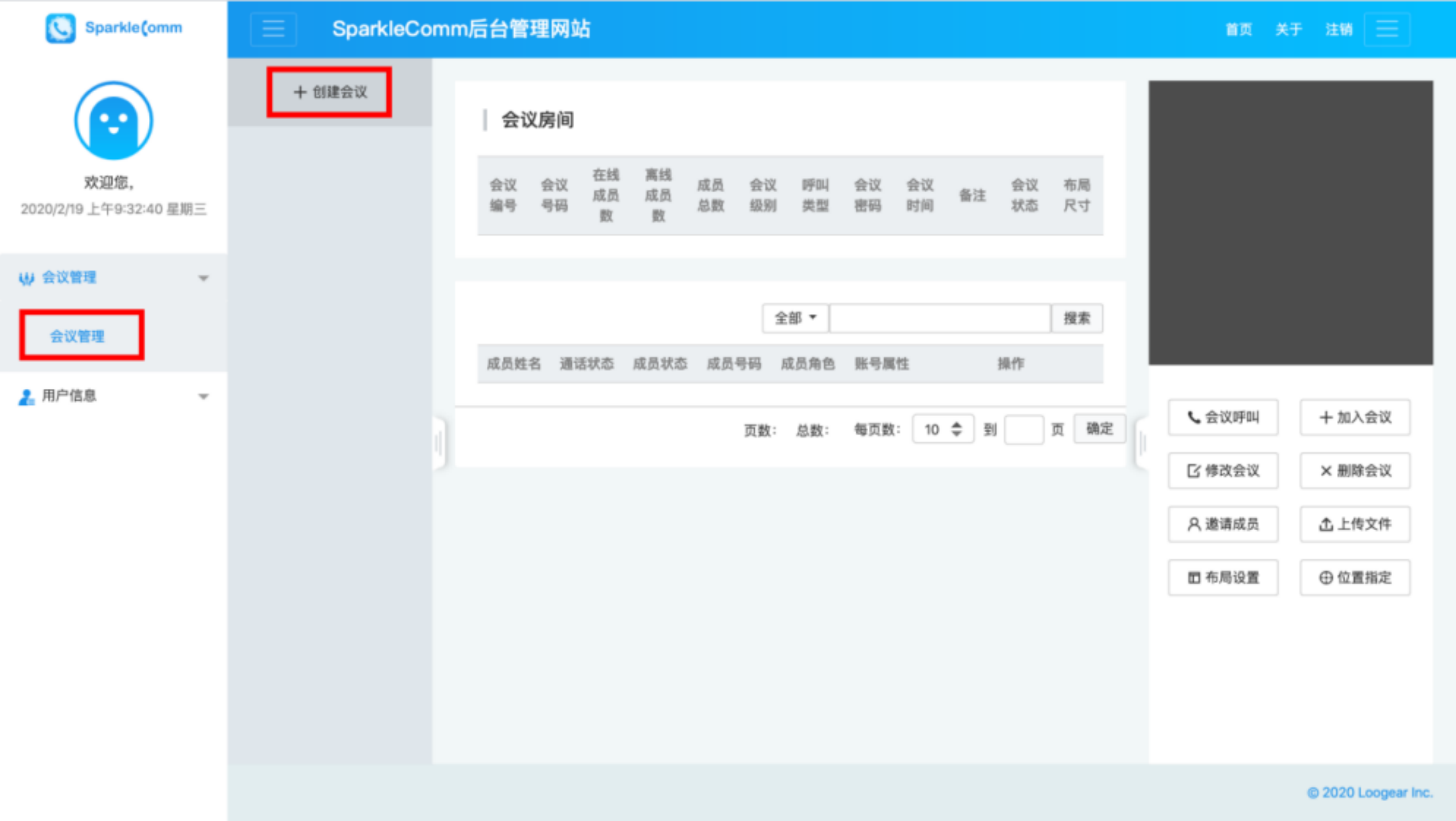
步骤二:登录成功后,点击会议管理下会议管理菜单,然后点击页面中的“创建会议”,先创建一个会议房间。
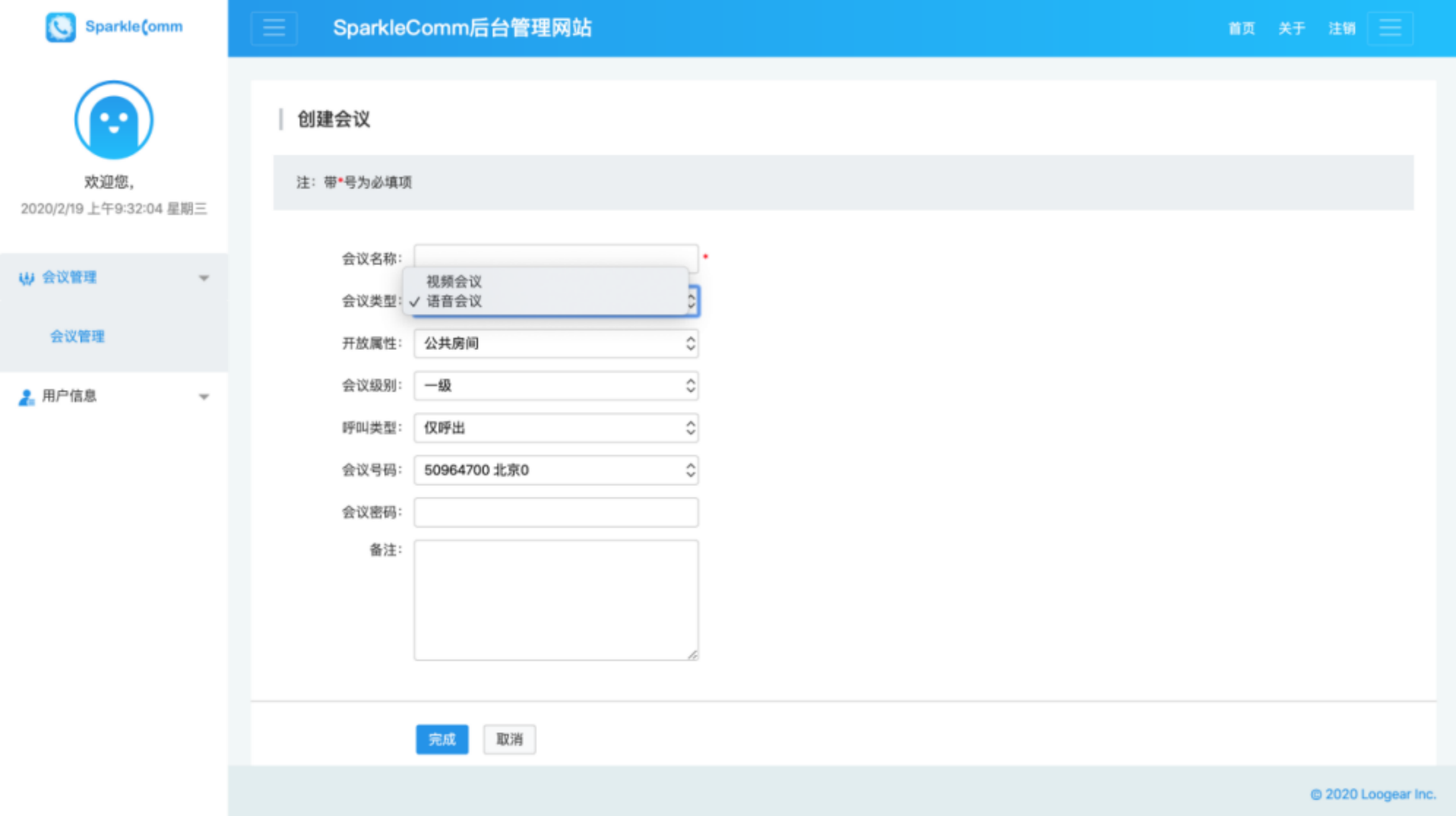
步骤三:点击创建会议后,输入会议名称,电话会议请将会议类型选择“语音会议”,其他暂时可不选,直接点击完成。
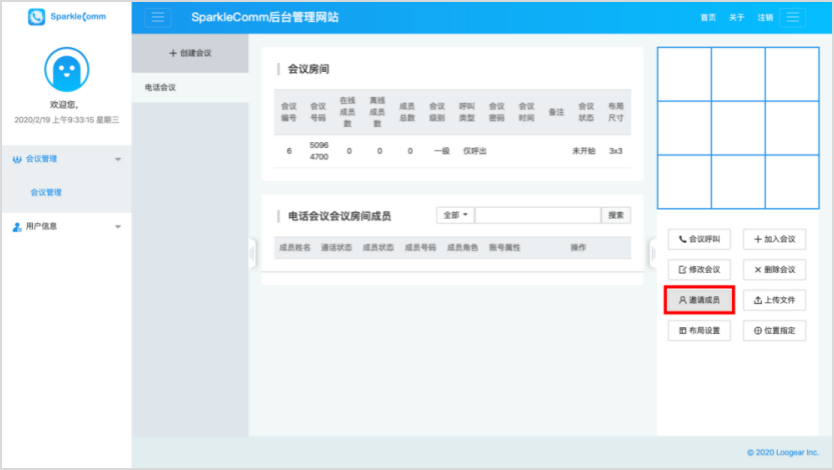
步骤四:会议房间创建完成之后,页面自动跳转到如下界面,点击“邀请成员”按钮,把需要参加会议的人员名称及号码加入到该会议中。
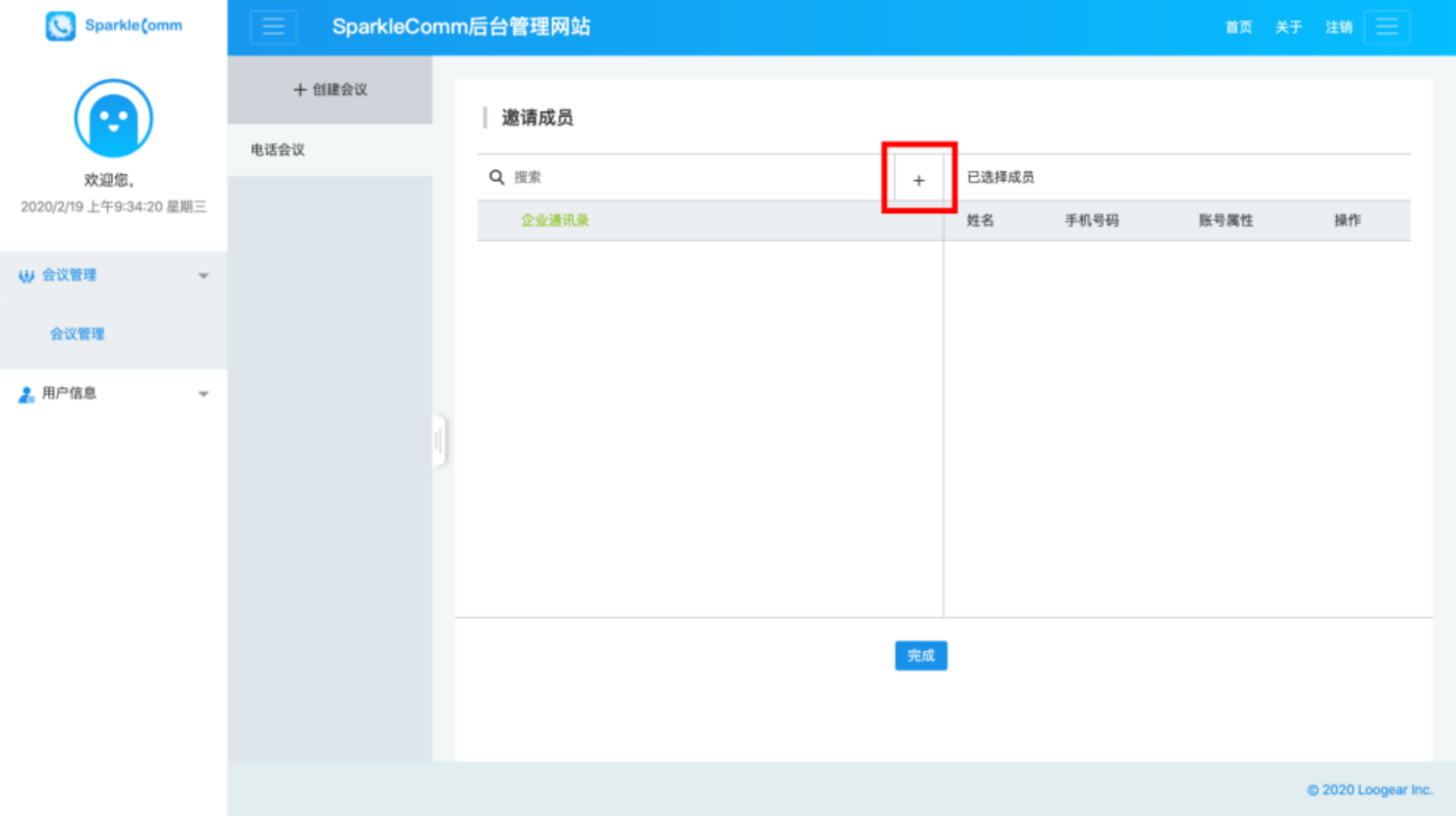
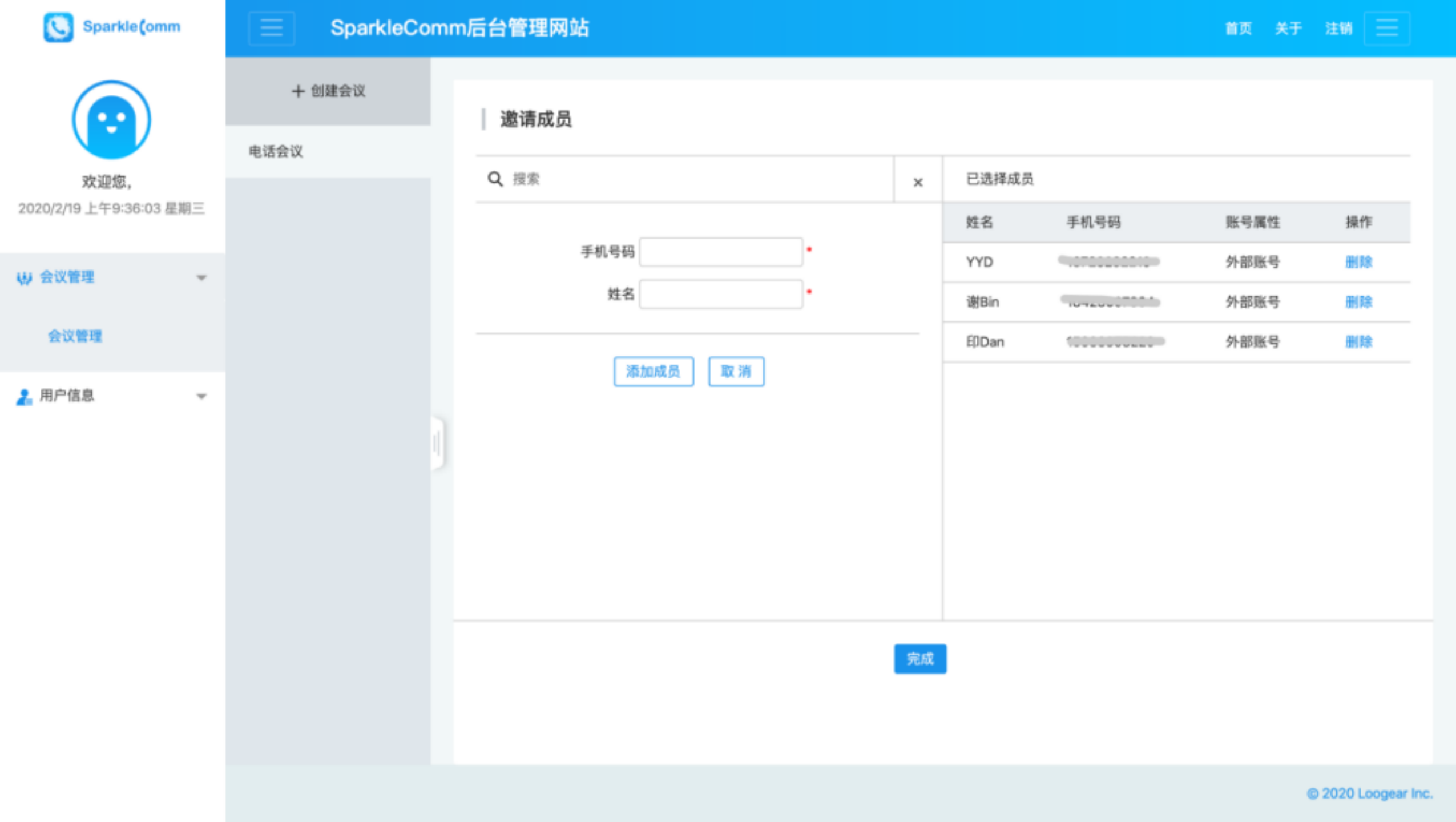
步骤五:进入到邀请成员界面,点击“+”,输入参会成员的手机号码和名称,然后点击“添加成员”,这样加入的成员就会在右侧已选择成员列表框里显示,把所有成员都加入之后,点击最下方的“完成”。
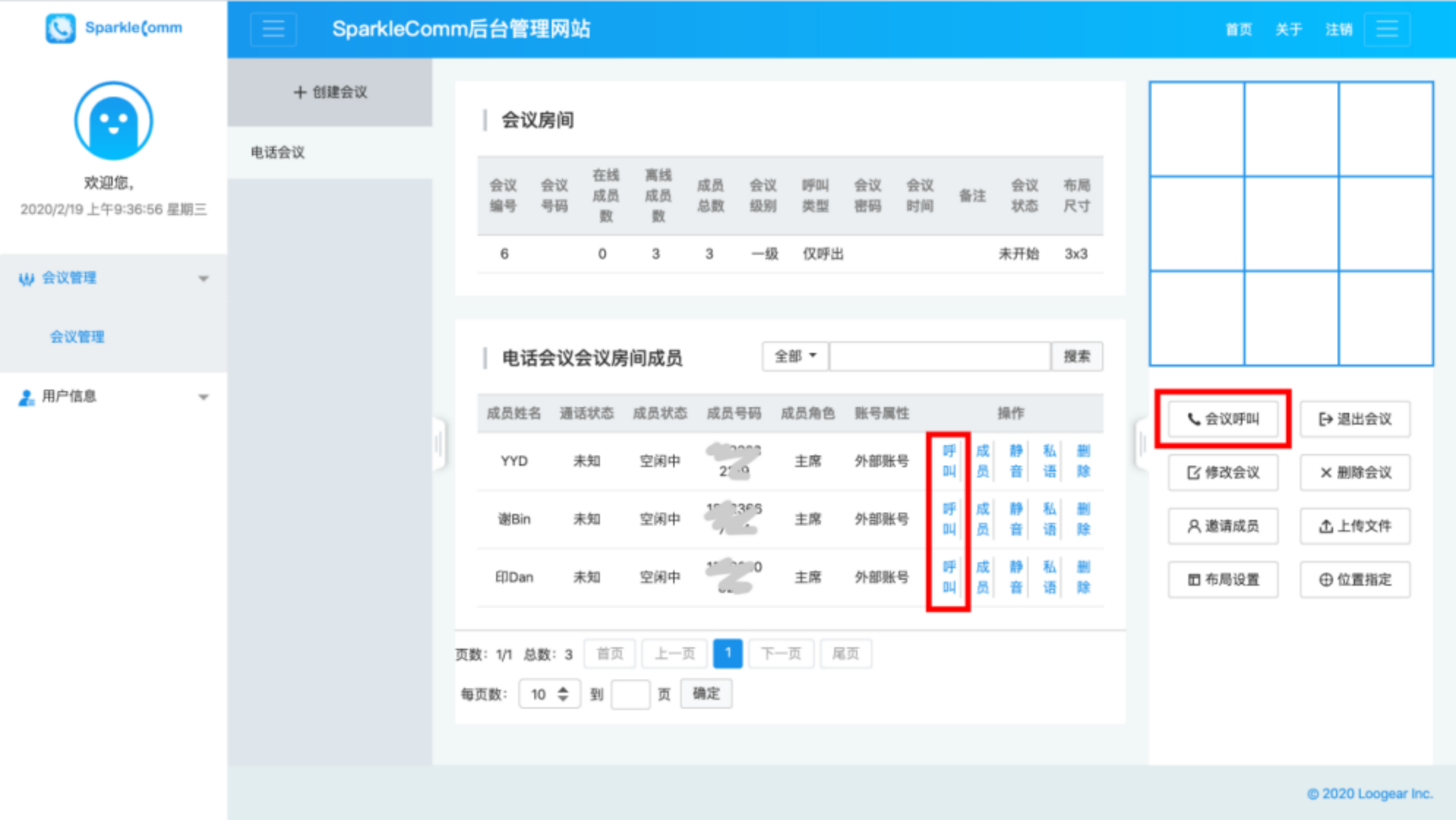
步骤六:成员邀请完成后,页面自动回到该会议房间界面。可以查看加入的会议成员信息,可以删除成员及会议管理(呼叫/静音/私语)操作。可以单个成员呼叫,也可以一键式所有成员呼叫即“会议呼叫”。在成员状态,可以看到成员是空闲,振铃中还是会议中。
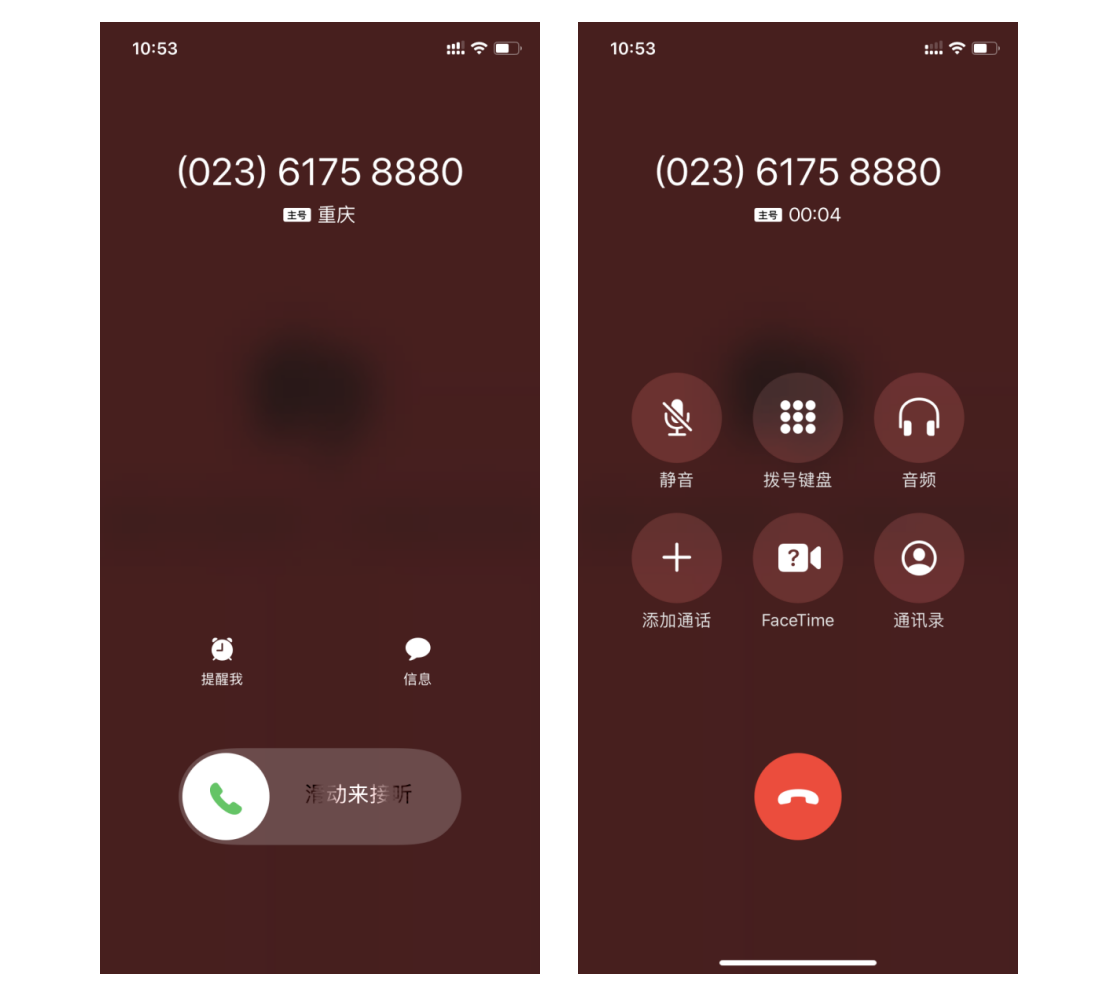
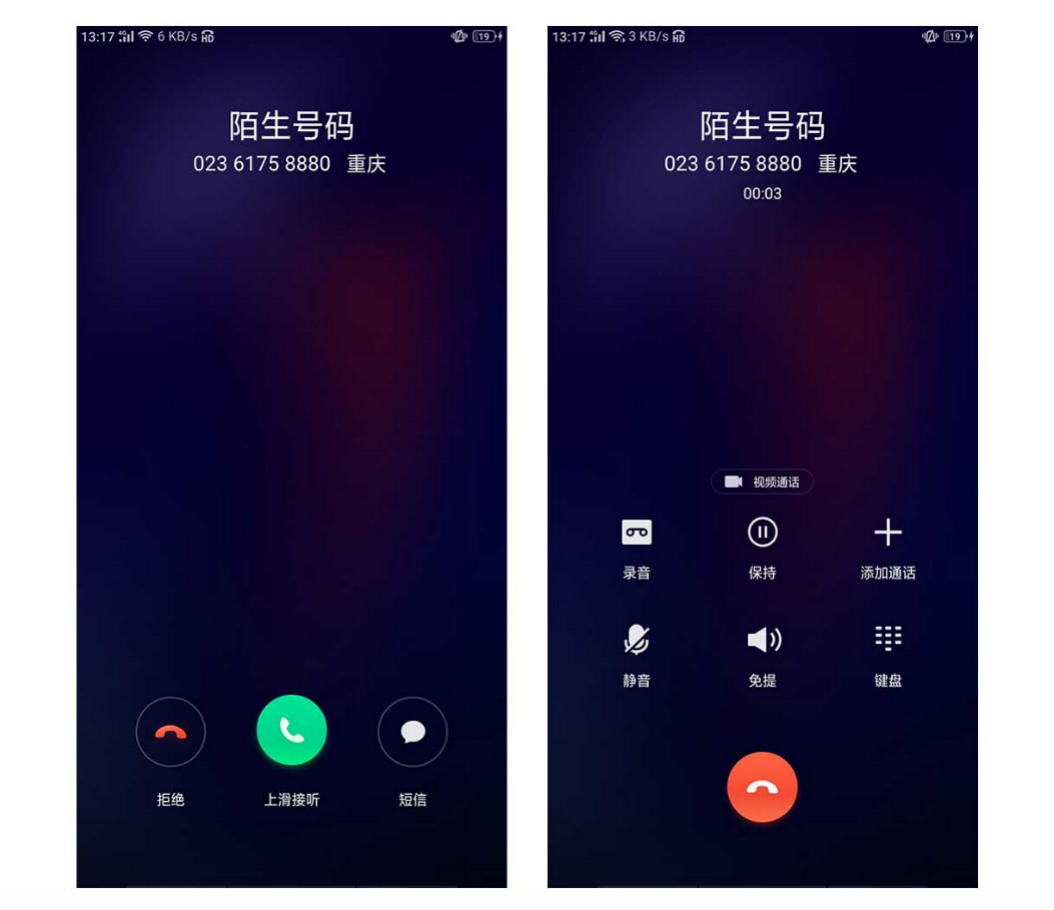
步骤七:会议成员的来电及接听,成员直接接听后就进入到了该电话会议中。
iOS手机
Android手机
步骤八:会议的结束
两种方式结束会议,一种方式会议成员直接挂断电话;另一种方式,管理员在Web浏览器中操作,将所有成员会议挂断。
SparkleComm后台会议管理系统主要是让用户可以通过后台创建会议、查看会议、加入会议等等。让用户可以随时随地进行会议,不再受时间地点的限制。
创建会议
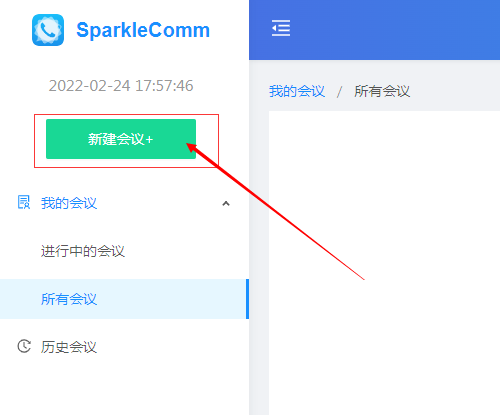
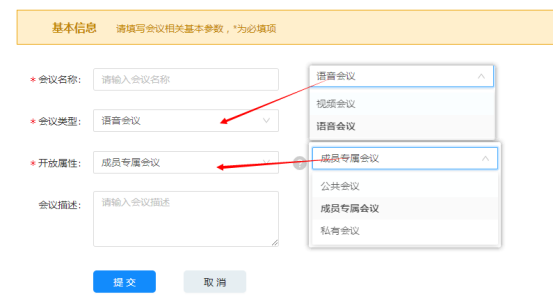
点击主界面左上角的新建会议按钮,根据会议类型,可以创建语音会议或视频会议,根据开放属性,可以选择公共会议、成员专属会议或私有会议;填写会议基本信息,保存,保存成功之后可以在所有会议里看到新建的会议。
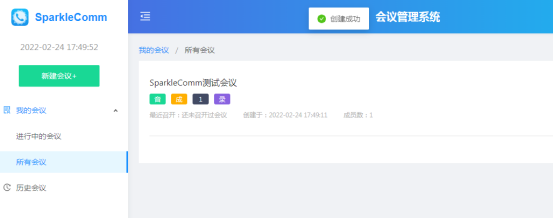
会议管理系统主要是让用户可以通过后台创建会议、查看会议、转让会议等等。让用户可以随时随地进行会议,不再受时间地点的限制。
如果您想使用会议管理系统,那么你必须先拥有一个SparkleComm会议管理系统账号。获得账号有以下两种方法。
1、通过SparkleComm后台添加
如果您的企业需要使用我们的这款产品,那么需要先购买此产品。我们将为您分配一个SparkleComm后台管理网站的账号(管理员)。您可以用此账号登录SparkleComm后台管理网站如图。
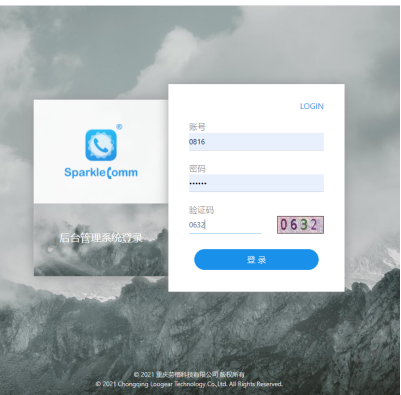
登录成功之后您可以在用户管理--手机用户列表中去添加账号。
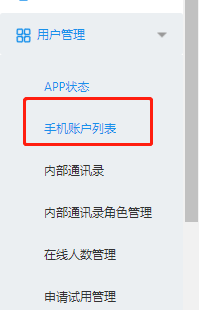
添加成功之后使用添加好的账号以及初始密码去登录会议管理系统。
2、通过SparkleComm应用注册
如果您是个人使用,您可以去我们Loogear官网去下载SparkleComm,安装成功之后点击登录界面上的[注册]。
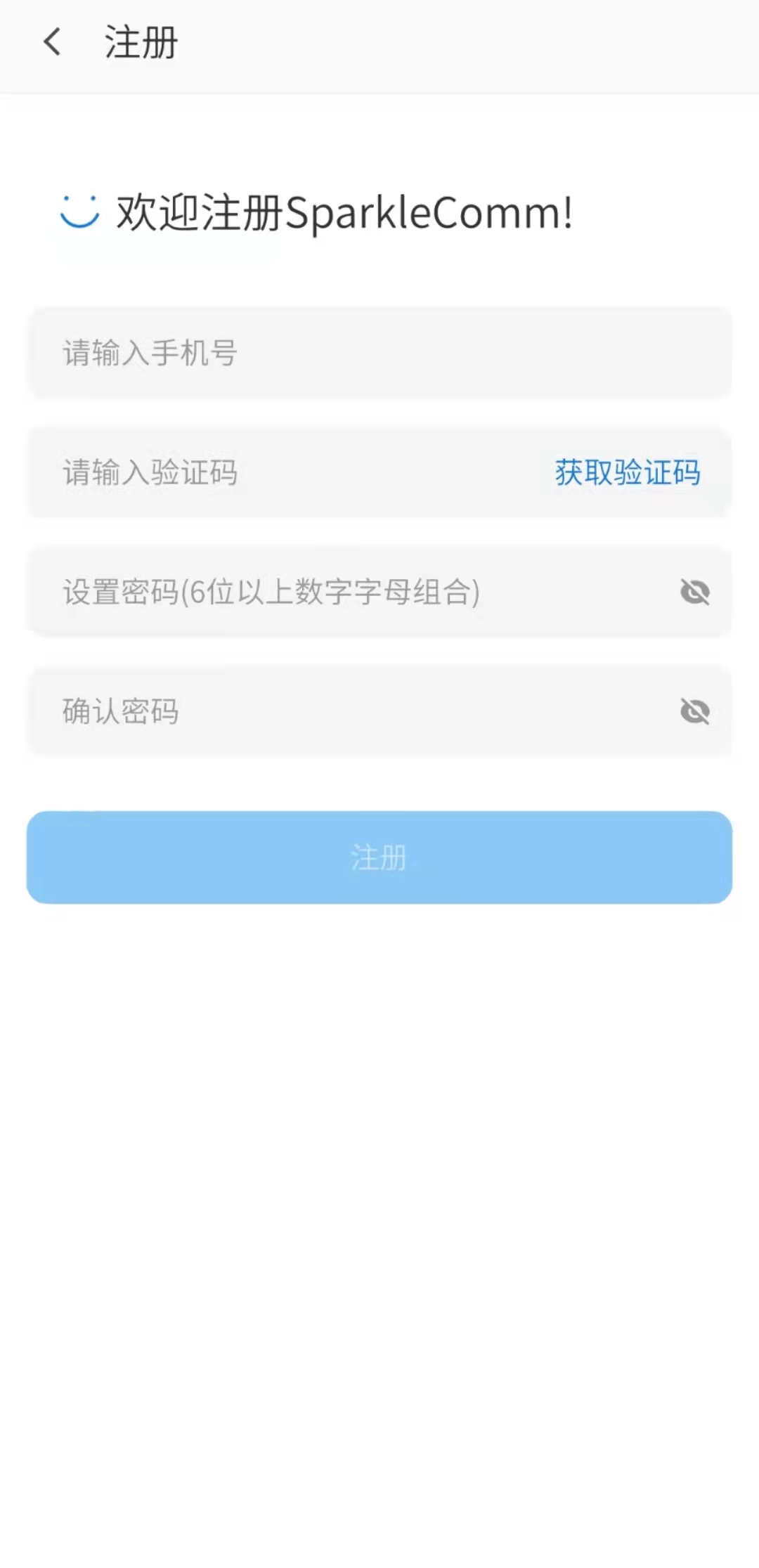
使用手机号进行注册,注册成功之后就可以登录SparkleComm会议管理系统啦。
如果您想使用会议管理系统但苦于没有账号的话,欢迎访问Loogear.com下载并使用我们的产品。
自8.31号2.0.0版本更新后,今天2.0.1版本也更新啦!从此次2.0版本开始,SparkleComm对界面进行了大改版及调整,让界面风格焕然一新,更清爽,更简洁,更和谐。对已有功能进行优化,也增加了很多实用性功能。
V2.0.0版本更新内容:
1、通话相关界面调整
2、来电/去电界面及流程优化
3、登录流程及界面调整
4、增加手机/验证码登录方式
5、增加英文版本
6、其他已知BUG解决及修复
V2.0.1版本更新内容:
1、通讯录相关界面调整
2、会议发起流程优化,界面调整
3、增加添加好友功能
4、去掉不合适的相关功能
5、其他已知BUG解决及修复
以下是部分调整后的功能界面:
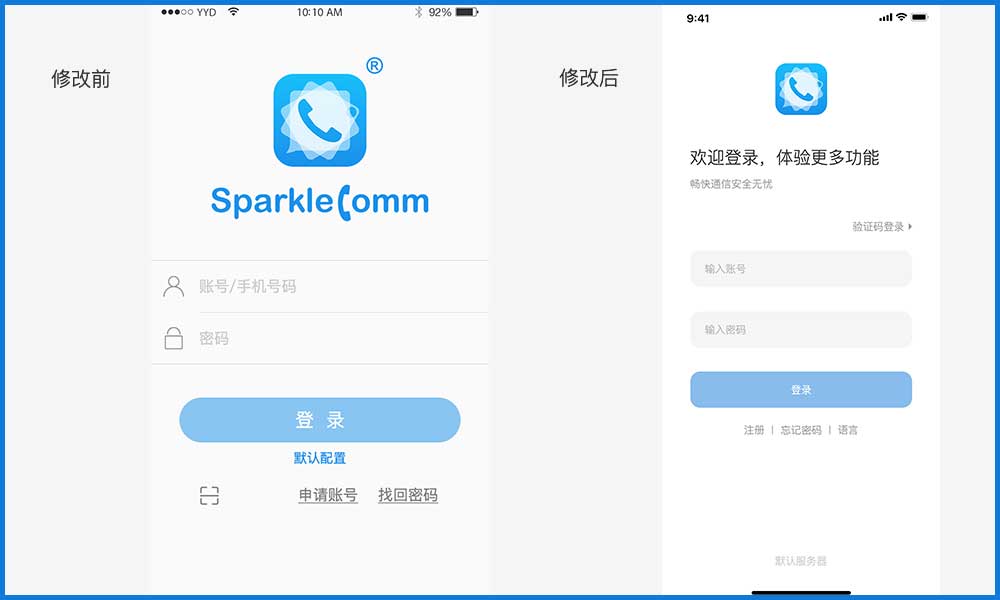
登录界面:新增验证码登录方式,语言(目前可选择简体中文及English)。
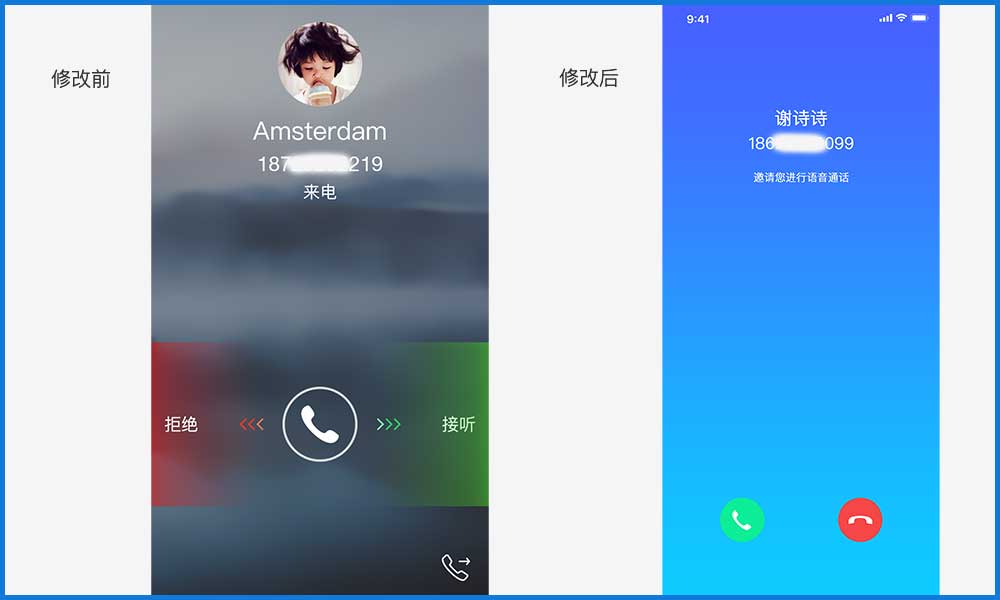
来电弹屏:根据现有界面风格调整通话背景,来电接听按钮简化。
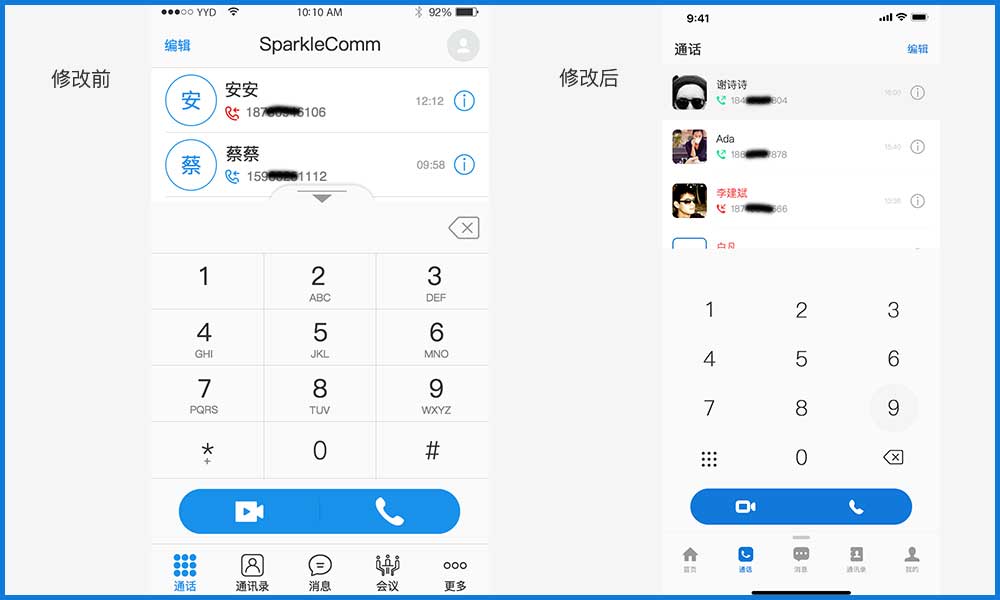
通话拨号界面:简化拨号盘,通话列表及详情优化,图标更精致更细节。
通讯录界面:新增添加好友功能。云通讯录/手机用户/群组联系人均移至二级页面,着重展示好友及功能。
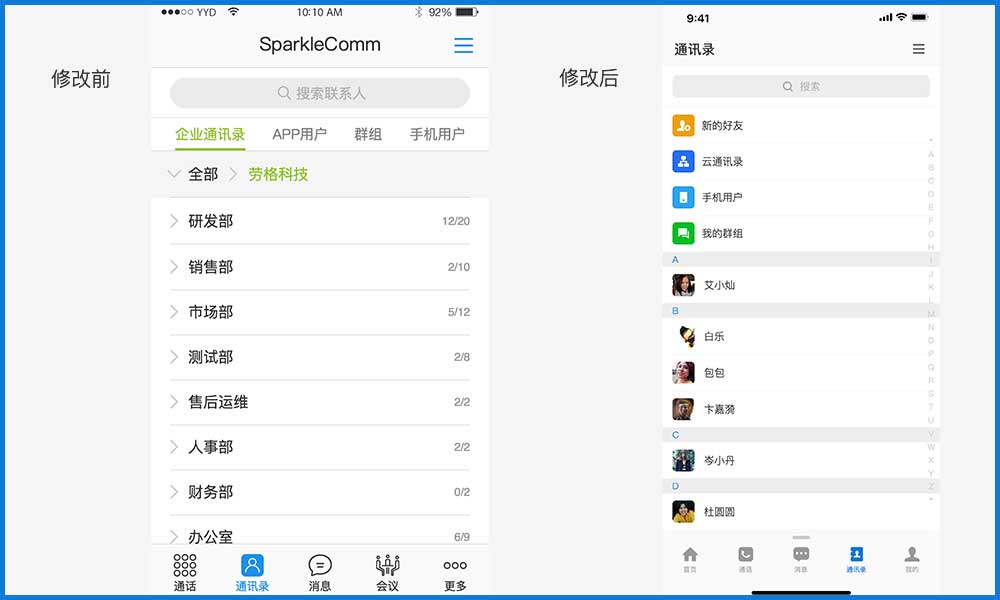
还有更多新增功能等待您去体验和发掘。为了增加用户使用及体验感,值得我们对SparkleComm进行大改版。使用过程中有任何问题都可以反馈给我们。联系电话023-63057989,或也可直接在APP中进行问题反馈。也许下个版本,我们就采取了您的意见并发布在新版本中。
从2.0版本开始,SparkleComm将尽量保持着一月一更的状态,直至所有功能改版完成。欢迎对我们进行监督,是压力也是动力。
如何下载
也可直接扫描下方二维码进行下载

SparkleComm是适用于Mac,PC,平板电脑和智能手机(iOS/Android)的应用程序,允许用户向其他SparkleComm用户以及传统电话拨打语音和视频电话。 只要所有参与者在他们选择的设备上安装了SparkleComm并且连接了具有视频功能的摄像头,您就可以完全免费使用该服务进行视频会议。 本文将教您如何在SparkleComm中进行视频会议。
1、单击此处导航到SparkleComm下载页面。
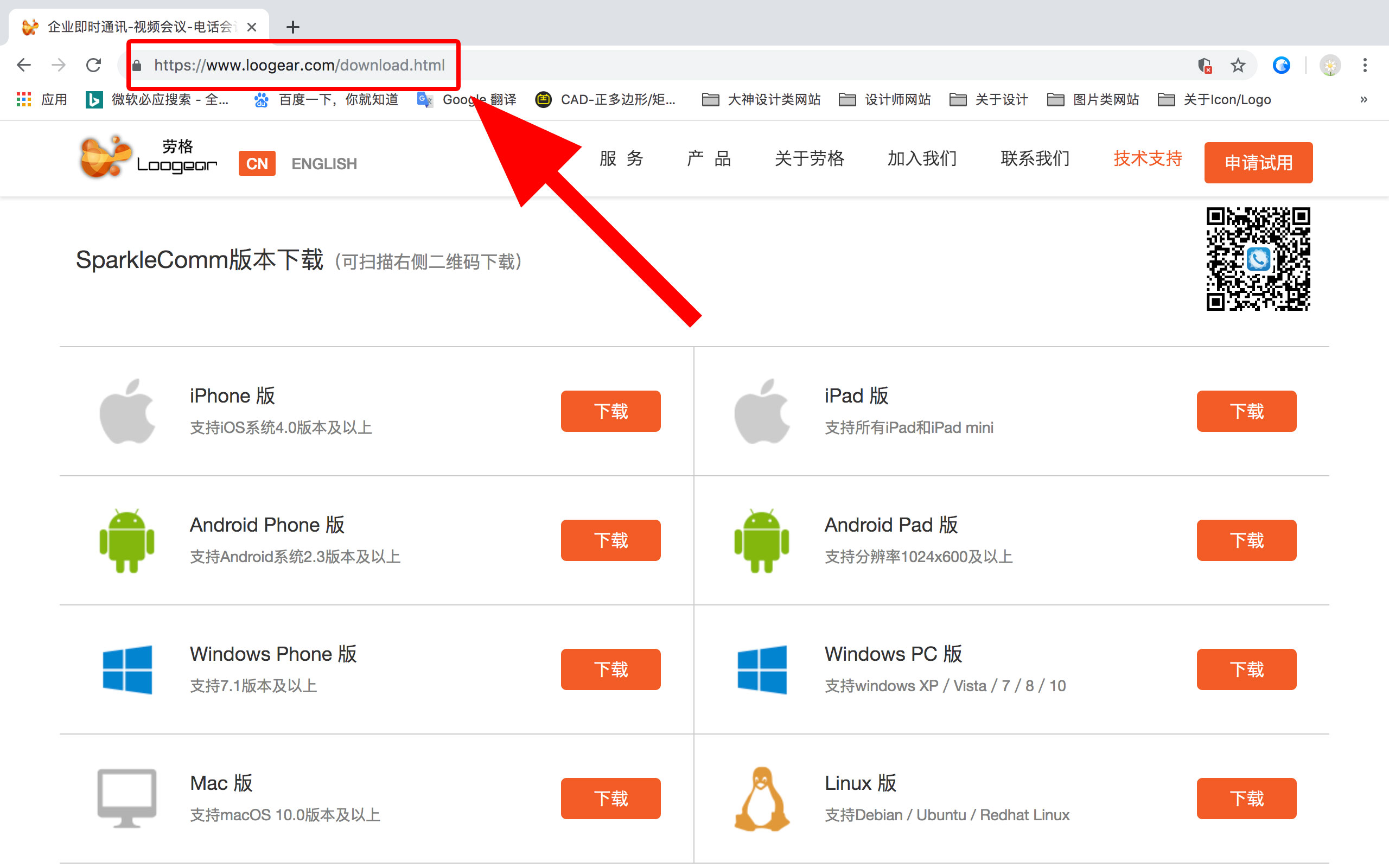
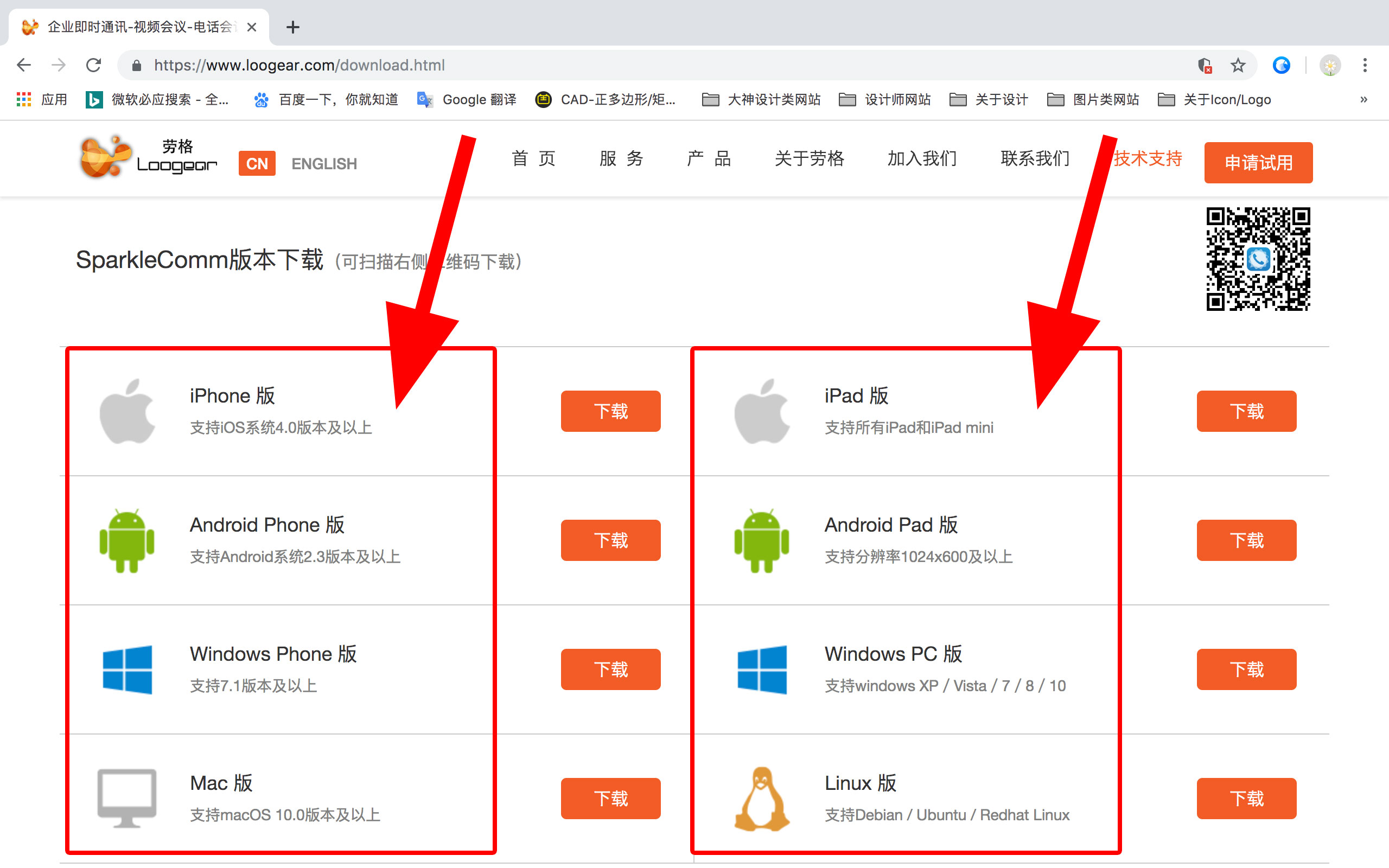
2、从列表中的兼容设备和操作系统中选择要下载的SparkleComm版本。
3、点击“下载”。
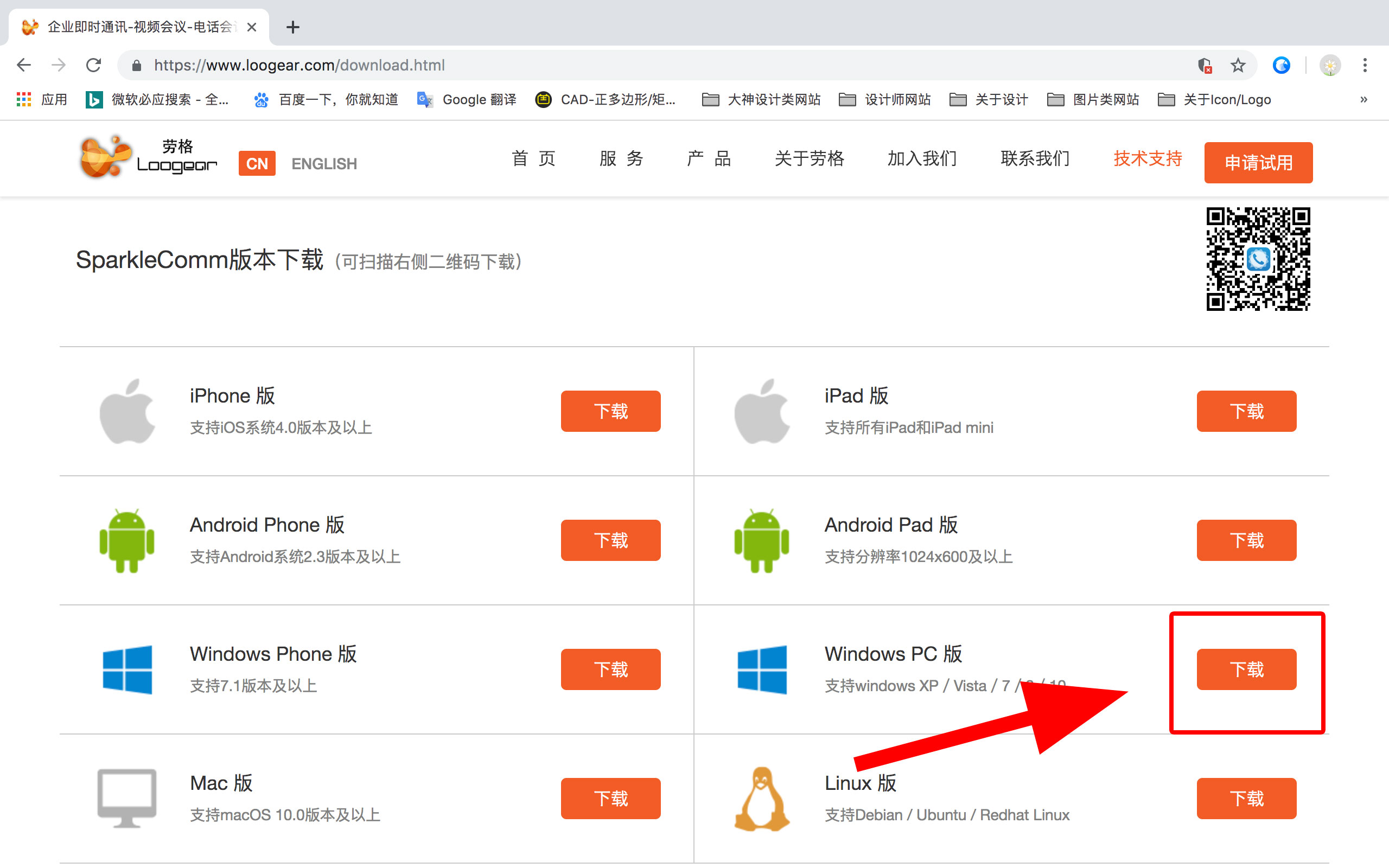
4、下载完成后,以Windows版本为例,双击安装包进行安装,以下是安装步骤。
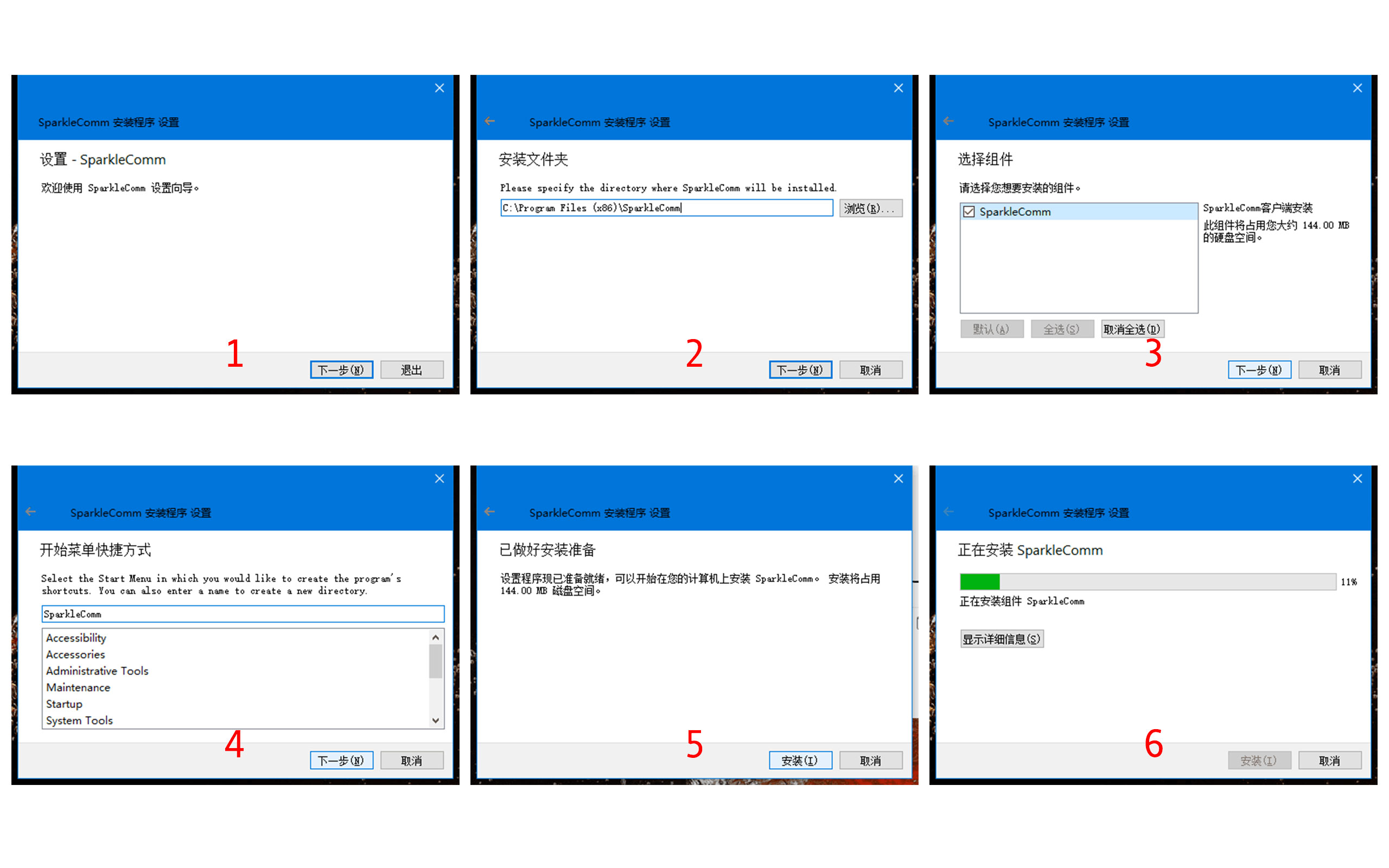
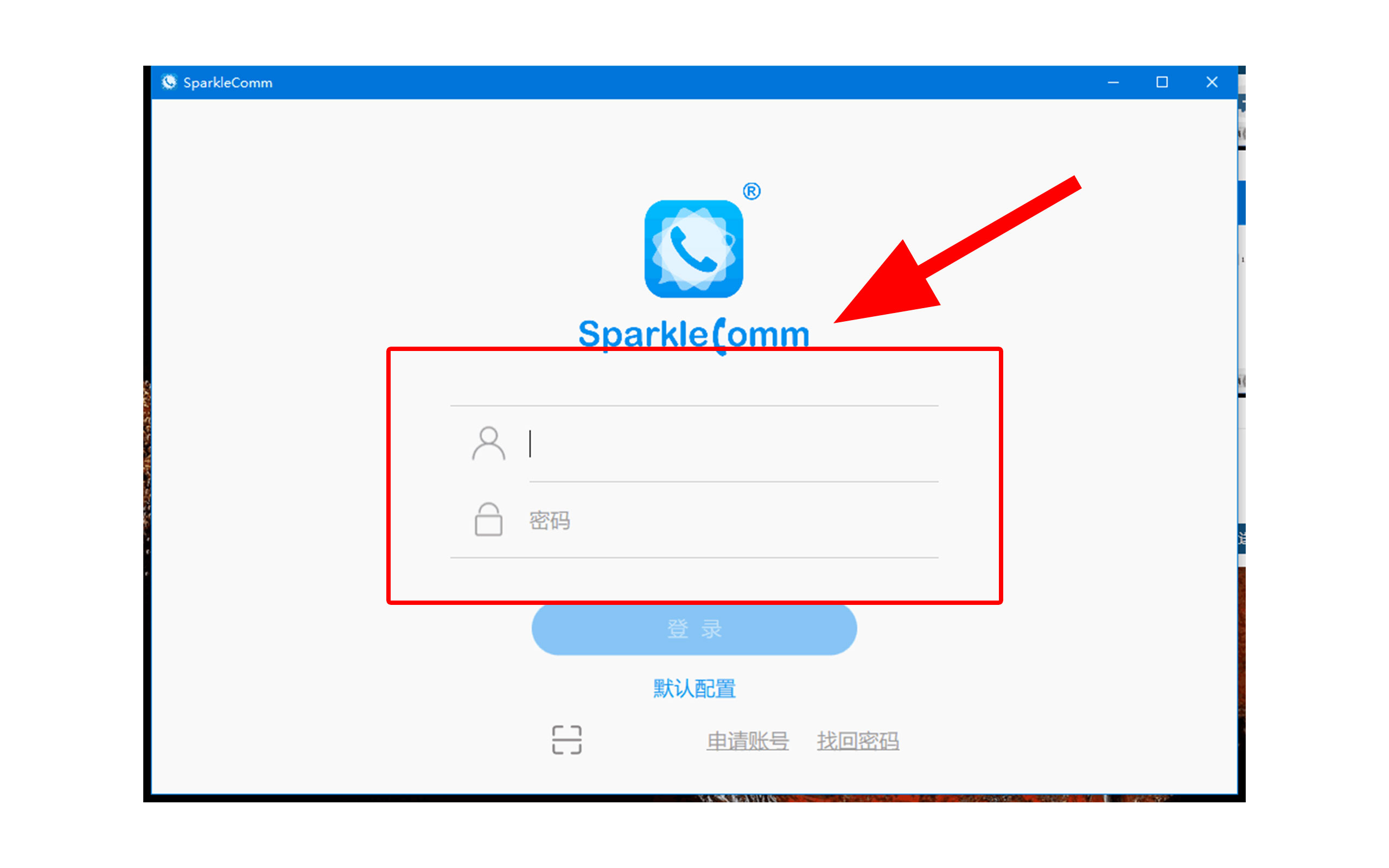
5、安装完成后,双击SparkleComm桌面图标,进入登录页,输入账号和密码完成登录。
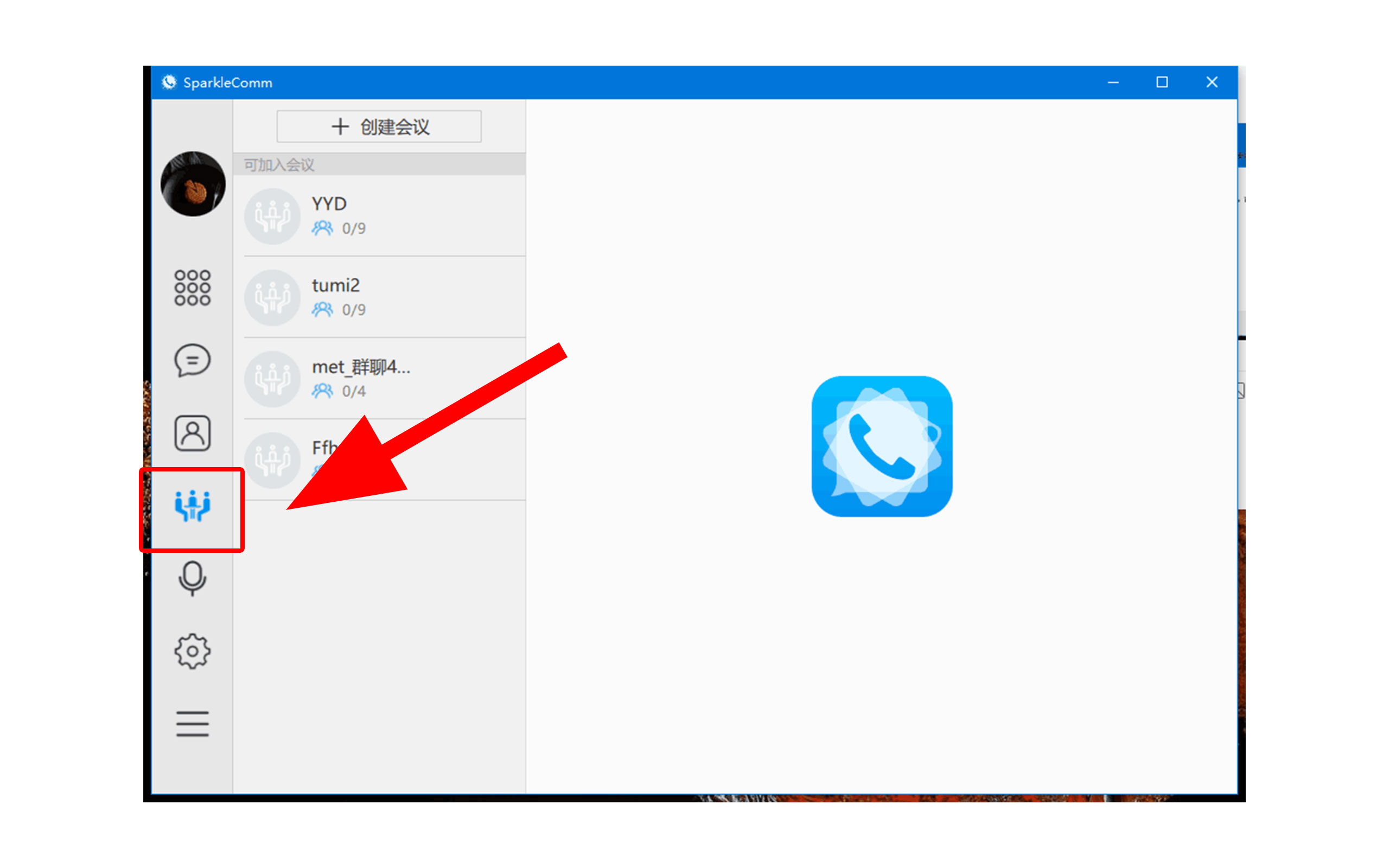
6、点击“会议”图标,进入到会议功能界面。
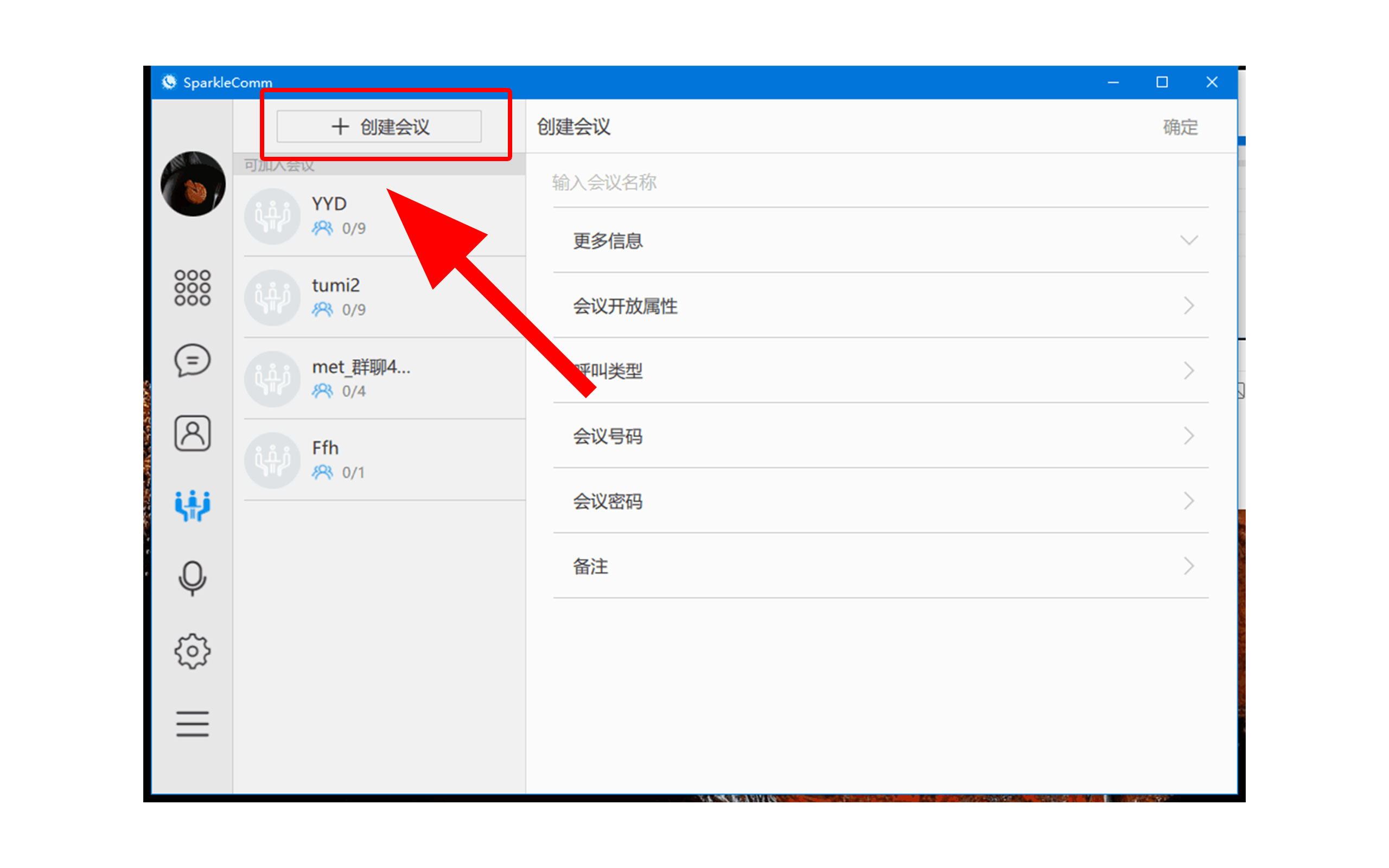
7、点击“创建会议”,输入会议名称进行会议创建,然后点击确定。
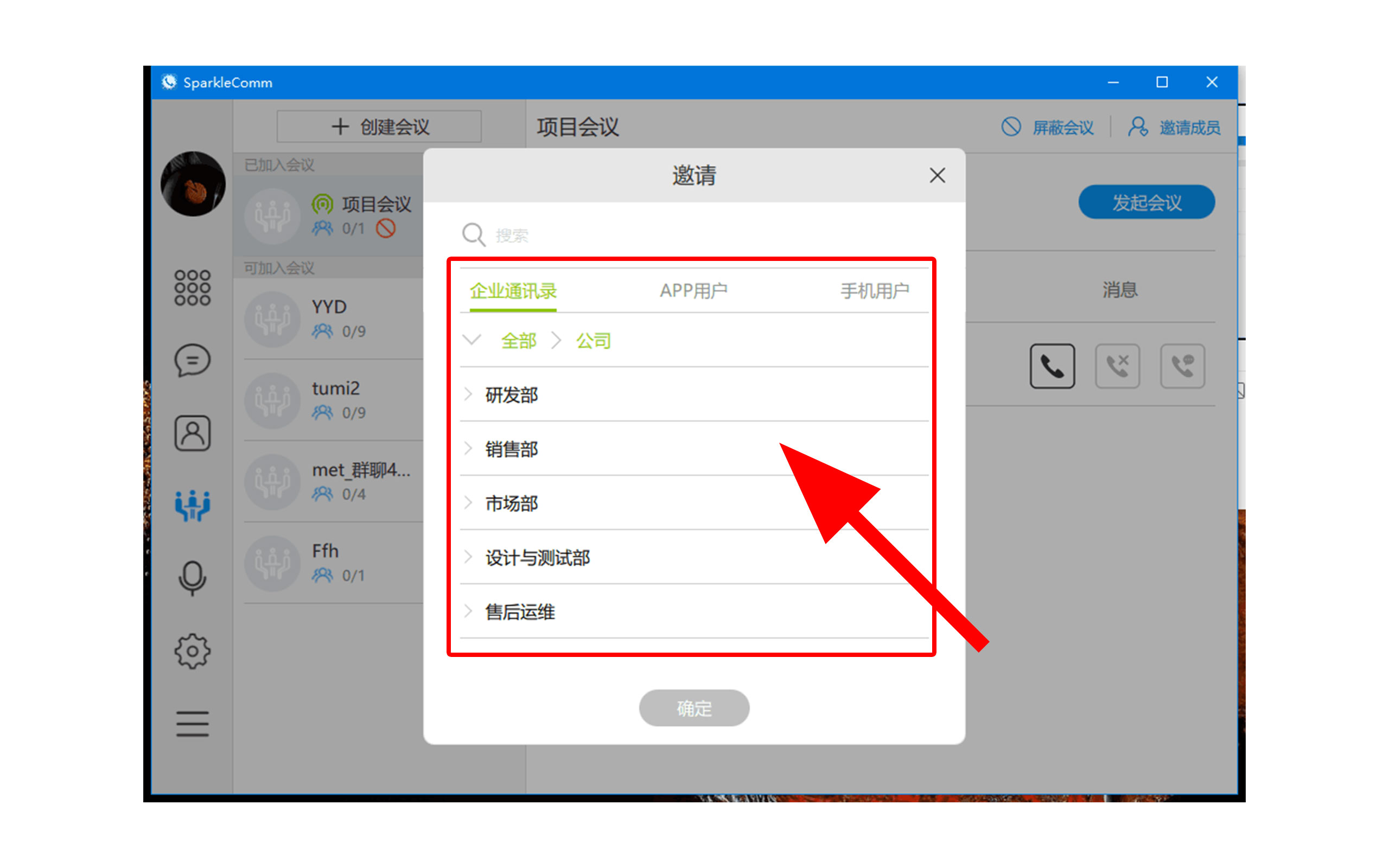
8、点击确定之后进入邀请成员界面,在通讯录中选择需要加入会议的成员,然后确定。
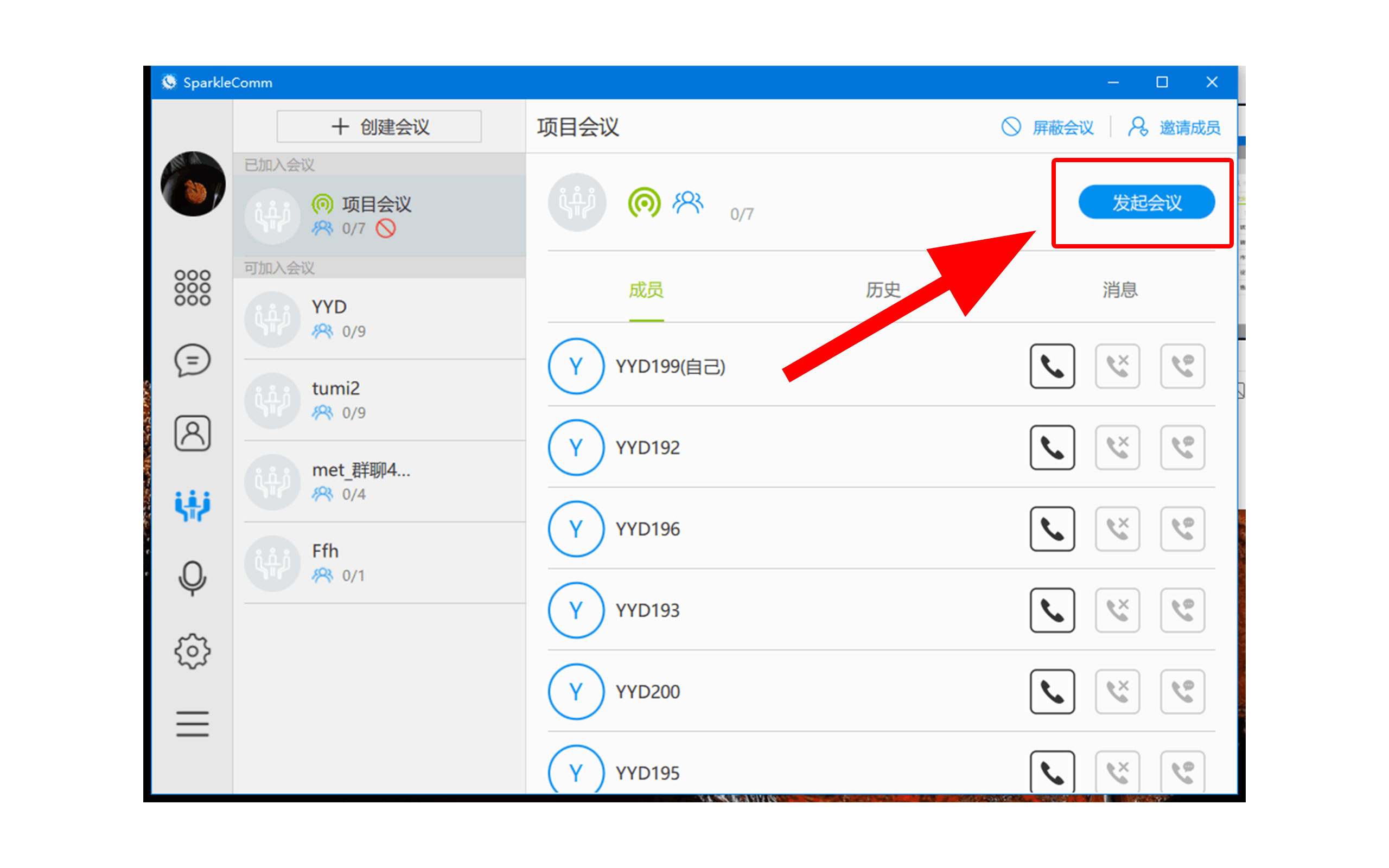
9、在会议房间,点击“发起会议”按钮。
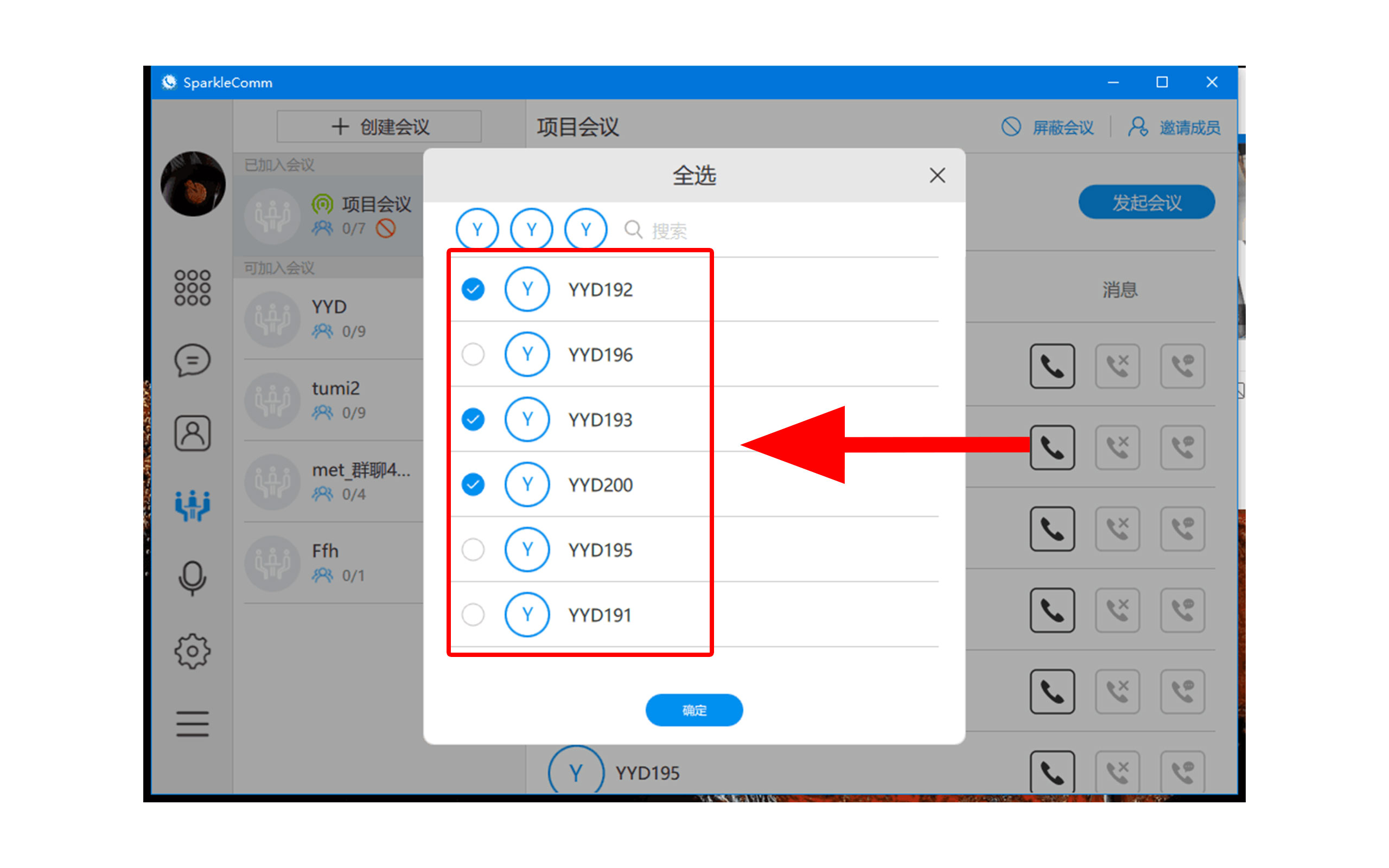
10、单选或多选房间里的会议成员,确定后发起会议。
11、视频会议开启成功。