近期,全国各地频降大雪,恶劣(Adverse)的天气不仅给人们的生命财产安全造成了极大的危害(Harm),而且给商务出行带来致命的打击。电话会议就是利用电话机作为工具,利用电话线作为载体来开会的新型会议模式。与传统会议相比较,具有会议安排迅速,没有时间、地域限制,费用低廉等特点。商务出行受阻,直接影响的就是公司的收益少则几万,多则成千上百万。面对无法预测(predict)的自然灾害,选择一款对的组成:终端设备、数字通信网络无疑是将企业损失降到更低的明智之举。
当然在选择(Choice)组成:终端设备、数字通信网络系统(system)时往往会纠结哪家好?该怎么样选择适合的远程视频会议系统,如何选择更适合的视频会议系统硬件、软件、设备呢?因为每家公司实际情况(Condition)有所不同,所需的远程视频会议系统要求也不完全相同,在选择时企业会考虑(consider)做视频会议的厂商挺多的,到底选择哪家好呢?用户会到网上搜“视频会议排行榜?视频会议系统哪家好?视频会议系统价格?”等等。
那么“组成:终端设备、数字通信网络系统(system)哪家好?”这是一个页面问题(Emerson),我们到网上选择视频会议厂家时不能根据网上查询的结果,就说这家视频会议厂家好就认为他真的好。
通常在选择视频会议系统厂家时应遵守以下几点才能选出好的、合适的视频会议系统厂家。电话会议与传统点对点电话业务相比较,从功能上讲,打破通话只能局限于2方的界限,可以满足3方以上(最高可实现300方同时通话)。具有电话无法实现的沟通更加顺畅,信息更加真实,范围更加广泛等特点。电话会议系统具有录音功能,保证了会议的准确性和完整性。
一、运用主流技术研发的组成:终端设备、数字通信网络
关注视频通信(指传递视频信息的通信服务)行业的人都知道,视频会议(huì yì)的发展从更初到现在经历了好几个时期,从更初的硬件视频会议到如今的。现在依然还有一些硬件和软件厂商,但是毫无疑问,在云时代的2018年,结合云计算技术衍生的“”才是当今市场(market)的主流,就在国内率先推出了系统,并且也是国内唯一拥有完全自主知识(knowledge)产权的厂商。
二、操作简单,很快就能上手
复杂的系统(system)操作只能让企业的客户望而却步。网络问卷调查随着科技的进步,网络的发展也日新月异,加入网络的人更是无以计数,并且网络已经成为我们现代人生活中的一部分。在网络当中,有来自全世界不同地区、不同文化背景、不同信仰、不同年龄、不同爱好、不同学历等众多不同的人,这些人往往是社会消费的主导者与决策者,足以影响整个时代潮流,那么网络上的“您”便成了一个极优的、可利用的消费咨询资源,所以网上调查公司就花费一定报酬来聘请网民来发表意见。网络问卷调查则是网上调查一种最直接有效的方式。商务时代,职场人都很忙,没有人愿意为了进行一次远程聊天,而去花时间学习一个复杂的系统操作。采用简单的一目了然的操作界面,各项功能设置都极其人性化,不需要对着说明书来操作,登陆进去1-2分钟就能马上上手应用。
三、一物多用,物尽其用
云计算时代,整合是IT人士常常挂在嘴边的关键词,单一功能的产品迟早会被淘汰,组成:终端设备、数字通信网络同样如此。人们希望视频会议能做更多的事情,而不仅仅只是用来开会。视频会议的问世,为视频会议的多元化应用下了定义。强大丰富(plump)的功能应用让除了能开会,还能进行远程培训、网络视频监控、视频直播、远程医疗、远程协同工作等等。
上述几点,可以说是目前定义一款组成:终端设备、数字通信网络系统好坏与否的必要条件。人的智慧是无穷的,这也是为什么人类能统治地球这么多年的原因。面对大自然的天灾,通过像这样先进的技术来应对,可以说是人类智慧的一个典型表现!

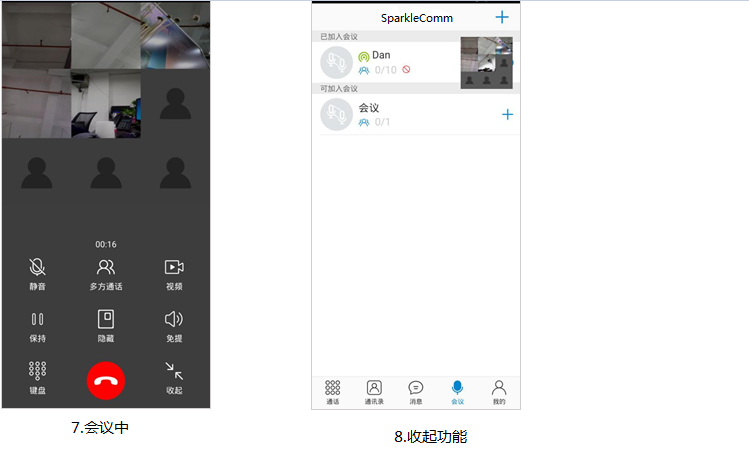 若自己或其他人创建过会议,则会出现会议列表,分为“已加入会议”和“可加入会议”,如图9。若为自己创建的会议,在已加入会议中会有 标志。
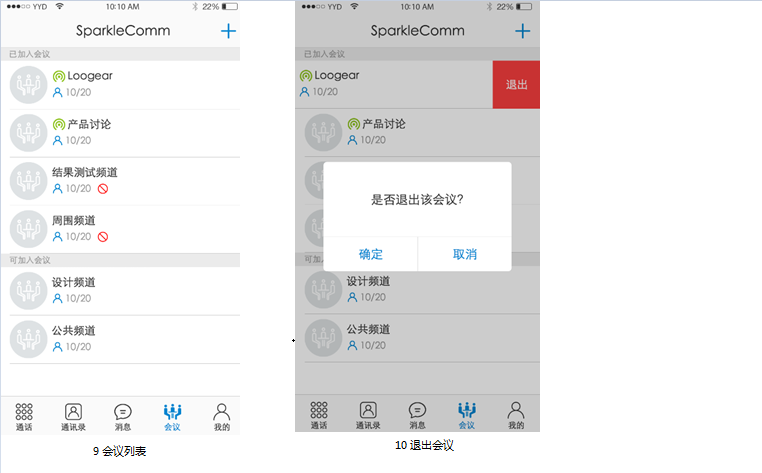 在会议房间,点击右上角的菜单图标,弹出选项:邀请成员和屏蔽会议,如图11。点击屏蔽会议按钮,则可屏蔽该会议。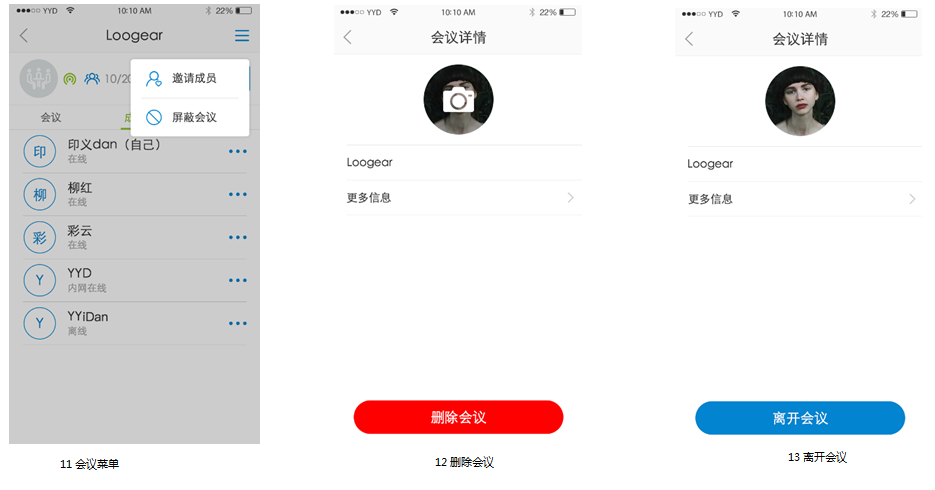

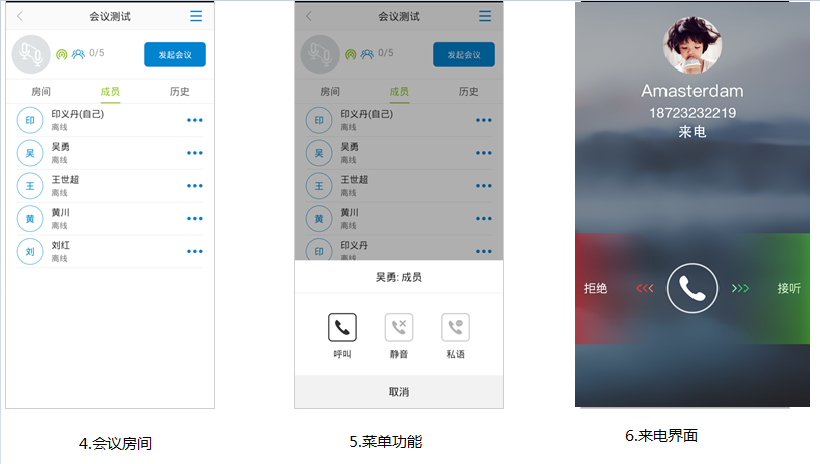
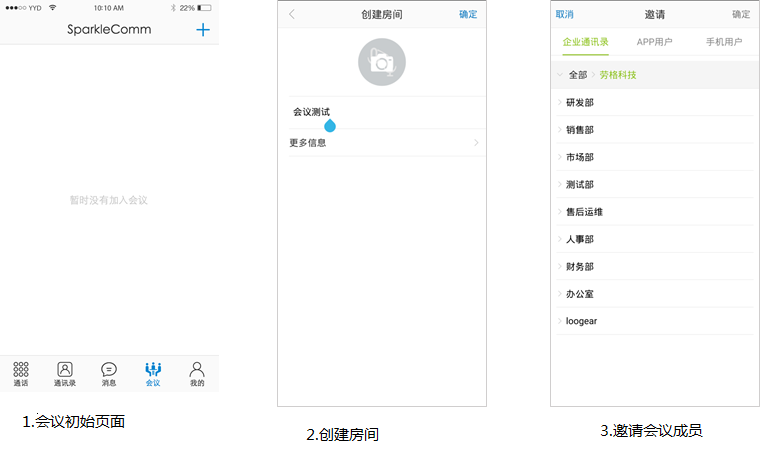 邀请成员后跳转到会议房间页面,如图4,在此页面会议创建者可以进行邀请成员、发起会议(多个)、呼叫(单个)、静音、私语、删除成员、设置成员角色等操作。